
Como cadastrar páginas institucionais na LPQV
Confira nesse artigo o passo a passo para criar páginas institucionais e disponibilizar as mesmas em sua Loja Virtual e/ou Landing Pages.
Primeiro, acesse sua conta no Painel LPQV.
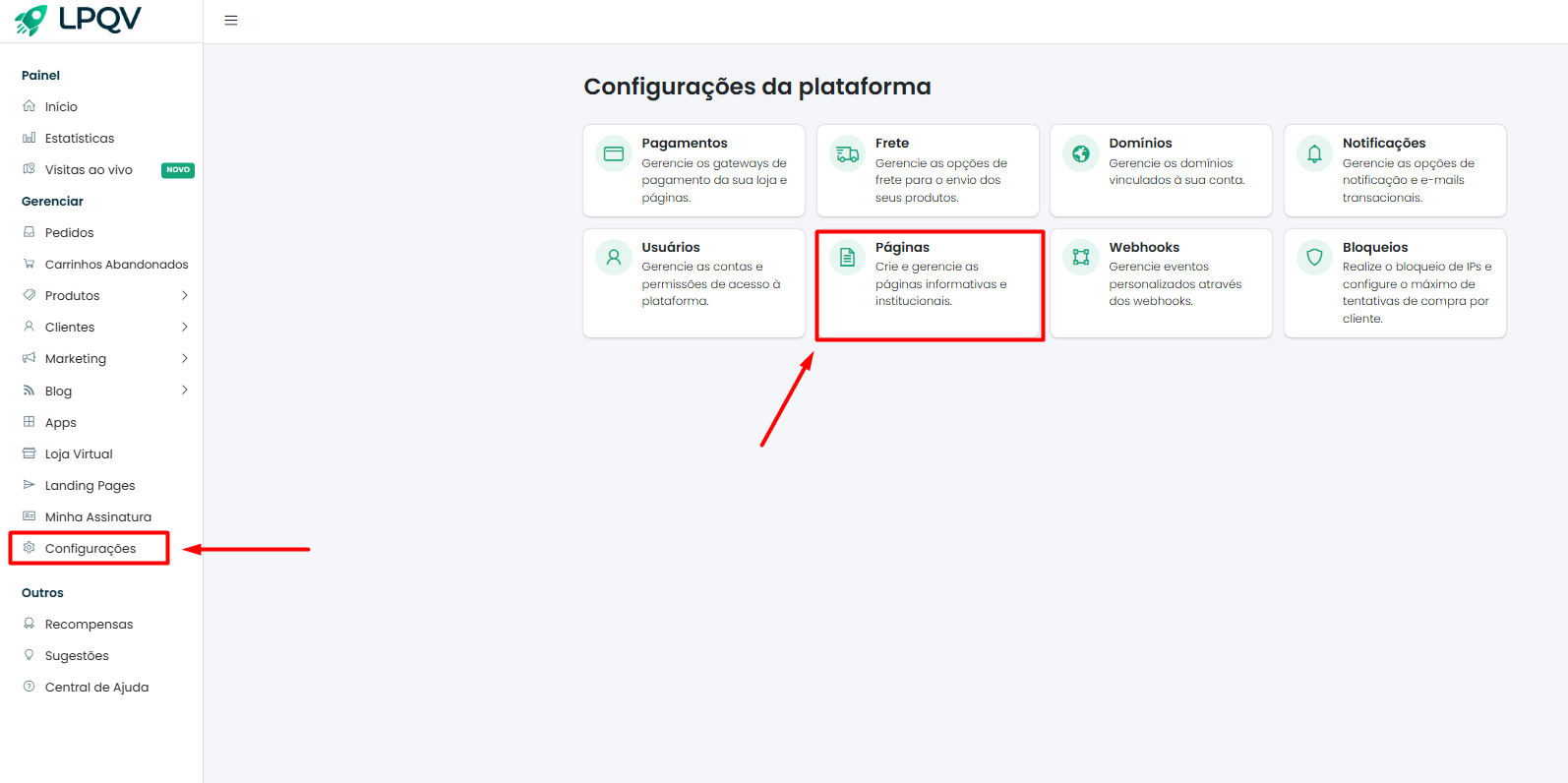
Clique no menu "Configurações" e depois em "Páginas":
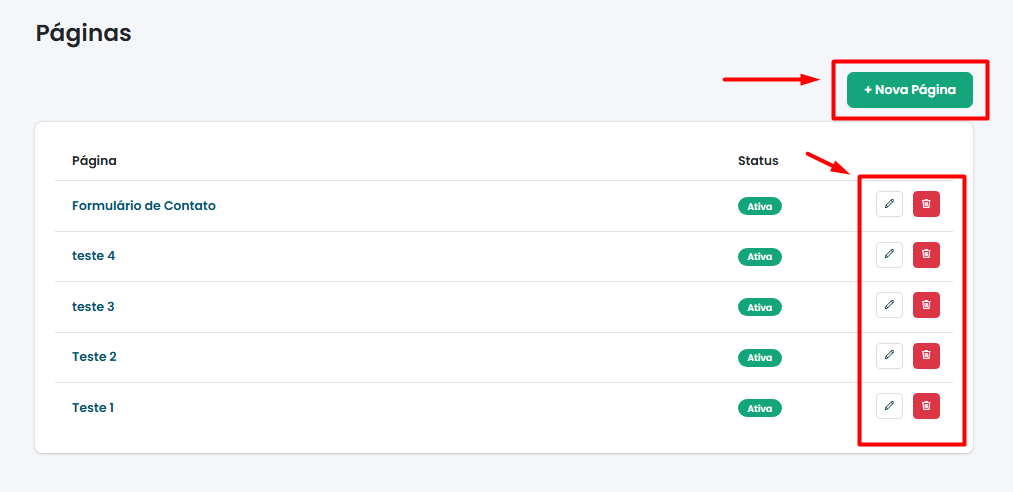
Na próxima tela, ficarão listadas as páginas criadas e é possível editar e remover as mesmas. Para cadastrar uma nova, clique na opção "+ Nova Página":
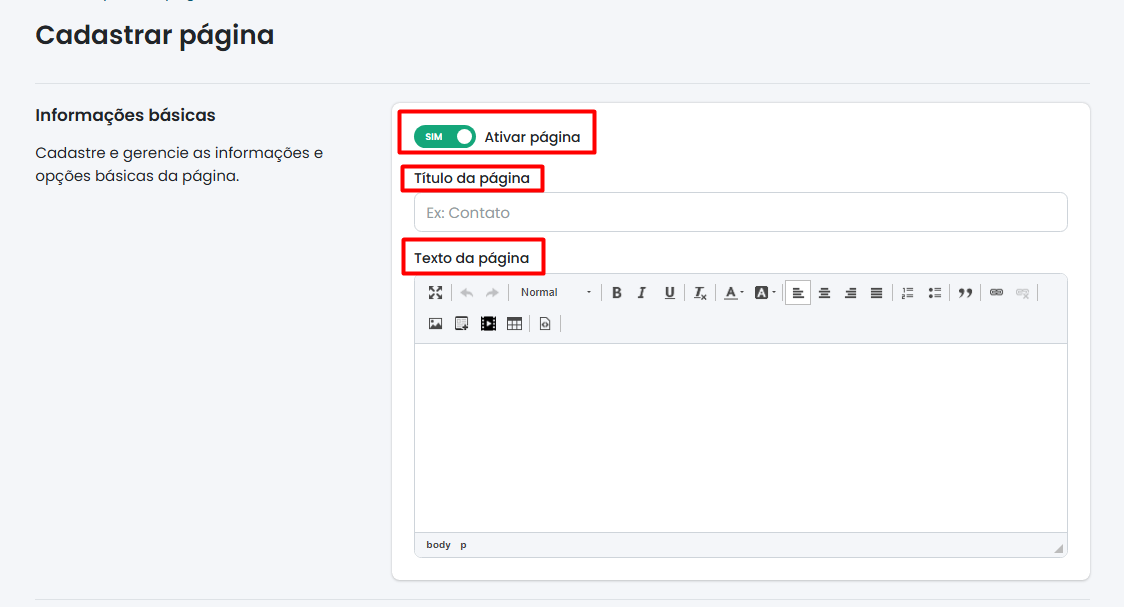
Na próxima tela, inicie o cadastro da página. Preencha primeiro as informações básicas: ative a página, informe um título e um texto para a mesma:
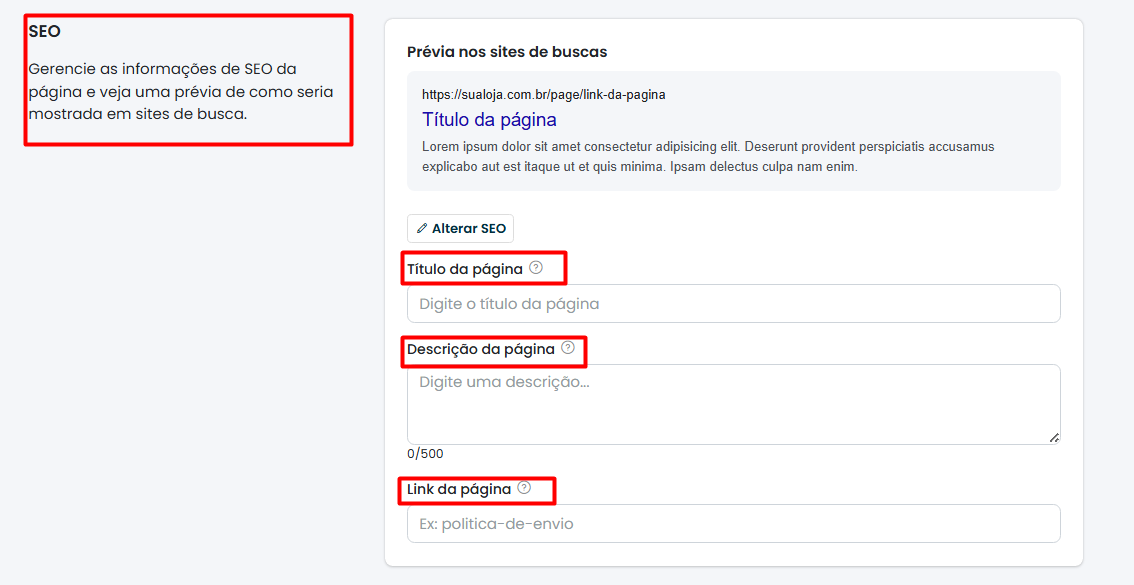
O próximo passo é preencher as informações de SEO (a forma como a página aparecerá nas páginas de busca); título da página, descrição da página e link da página:
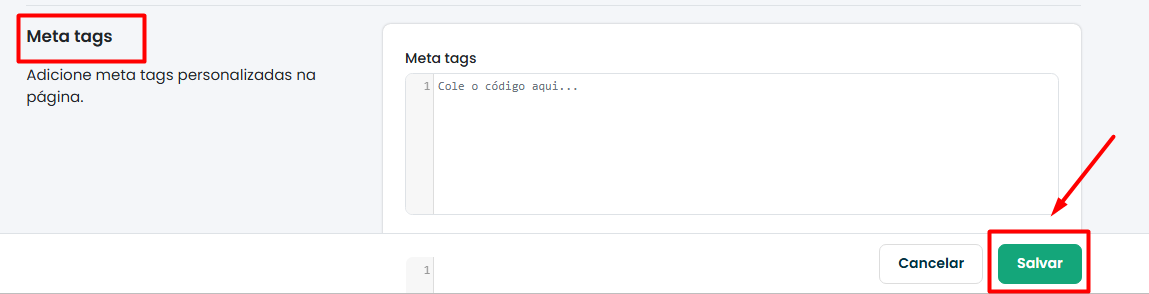
Por fim, adicione Meta Tags, caso queira, e clique em "Salvar":
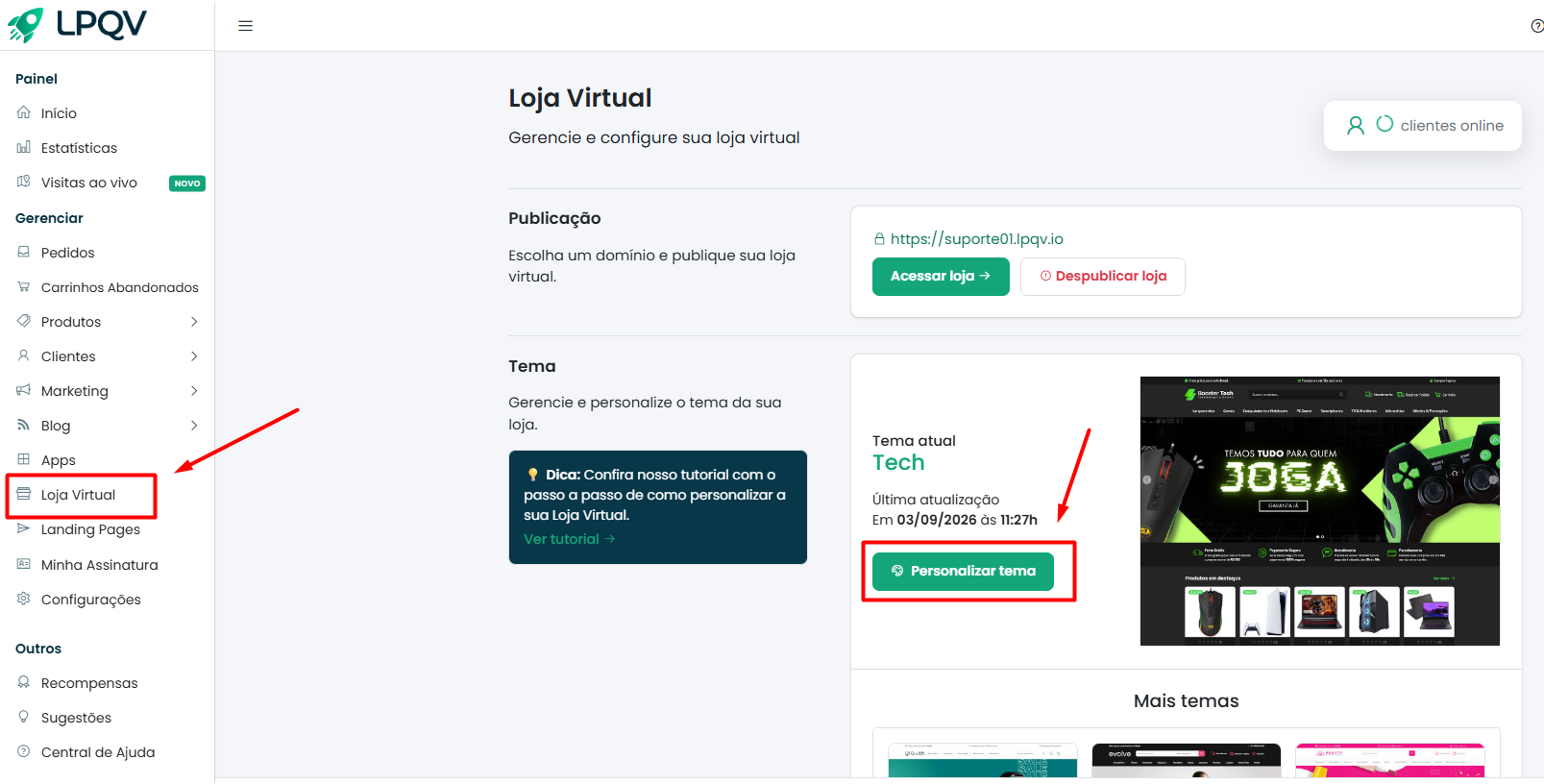
Após cadastrar as páginas, será necessário incluir as mesmas na Loja Virtual. Para isso, clique no menu "Loja Virtual" > "Personalizar tema":
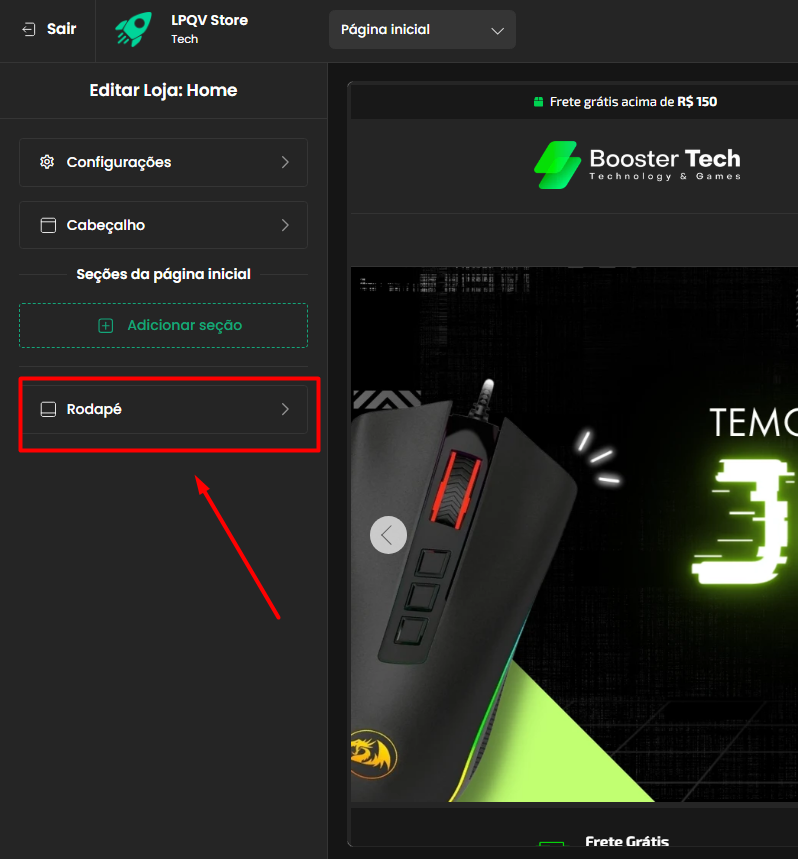
No editor de tema da Loja Virtual, siga as etapas abaixo:
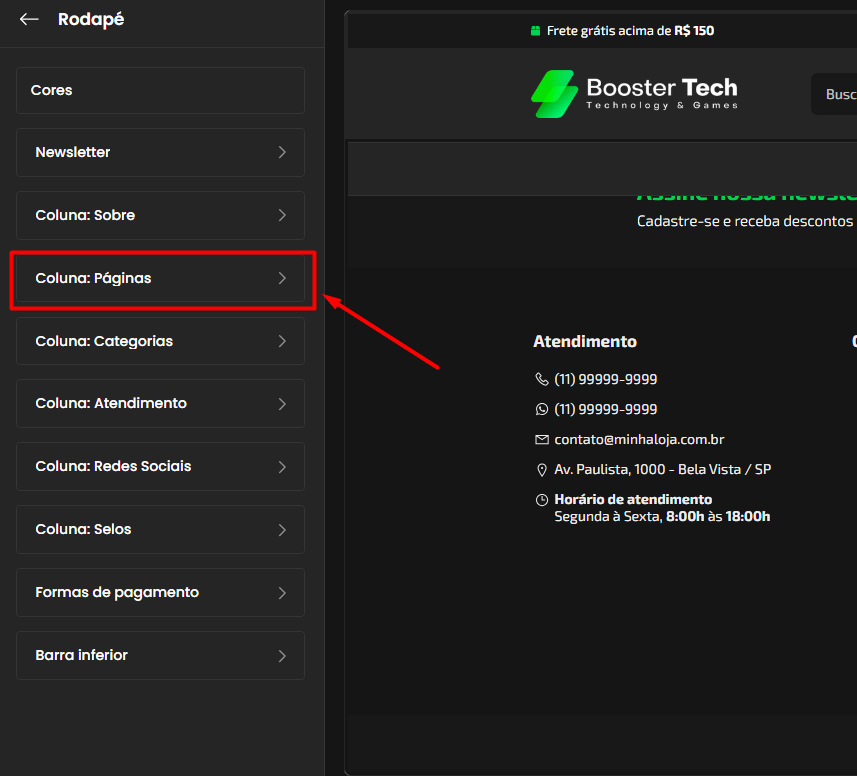
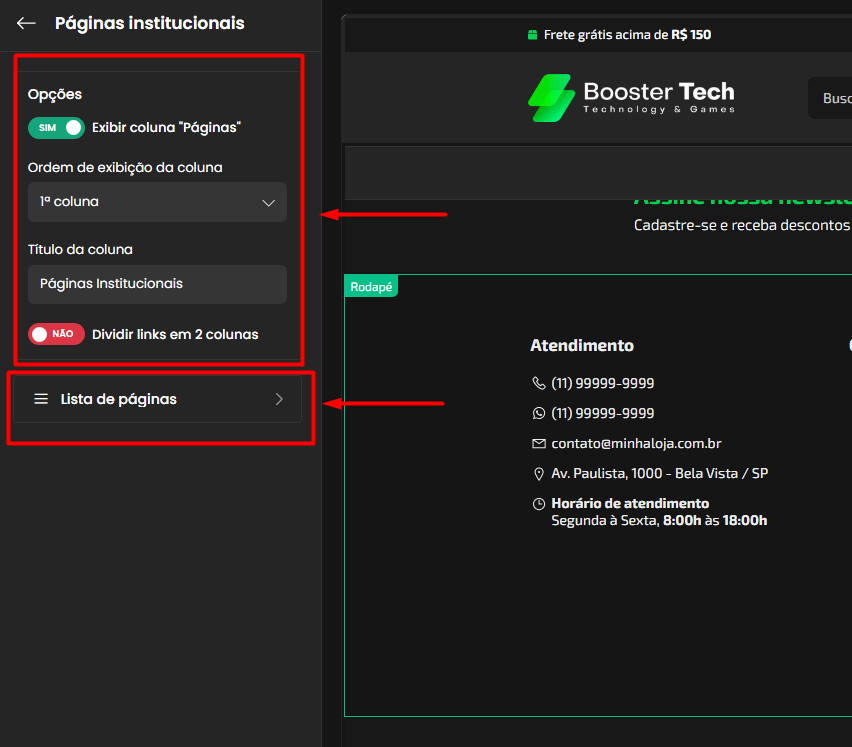
Habilite a exibição da coluna, escolha em qual coluna do rodapé as páginas aparecerão, informe um título para a coluna, habilite ou não a opção para dividir os links em 2 colunas. Depois, clique em "Lista de páginas":
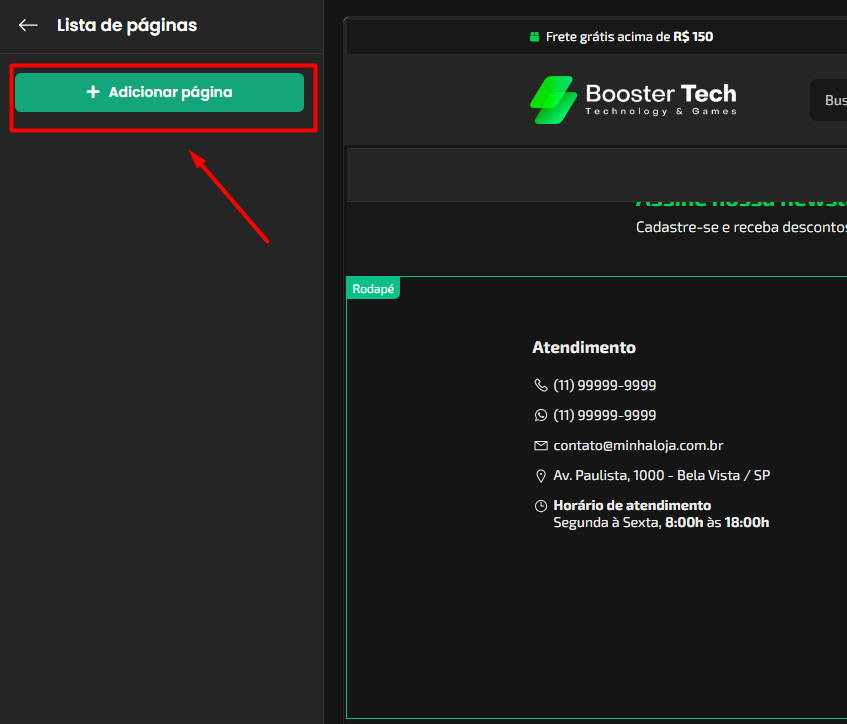
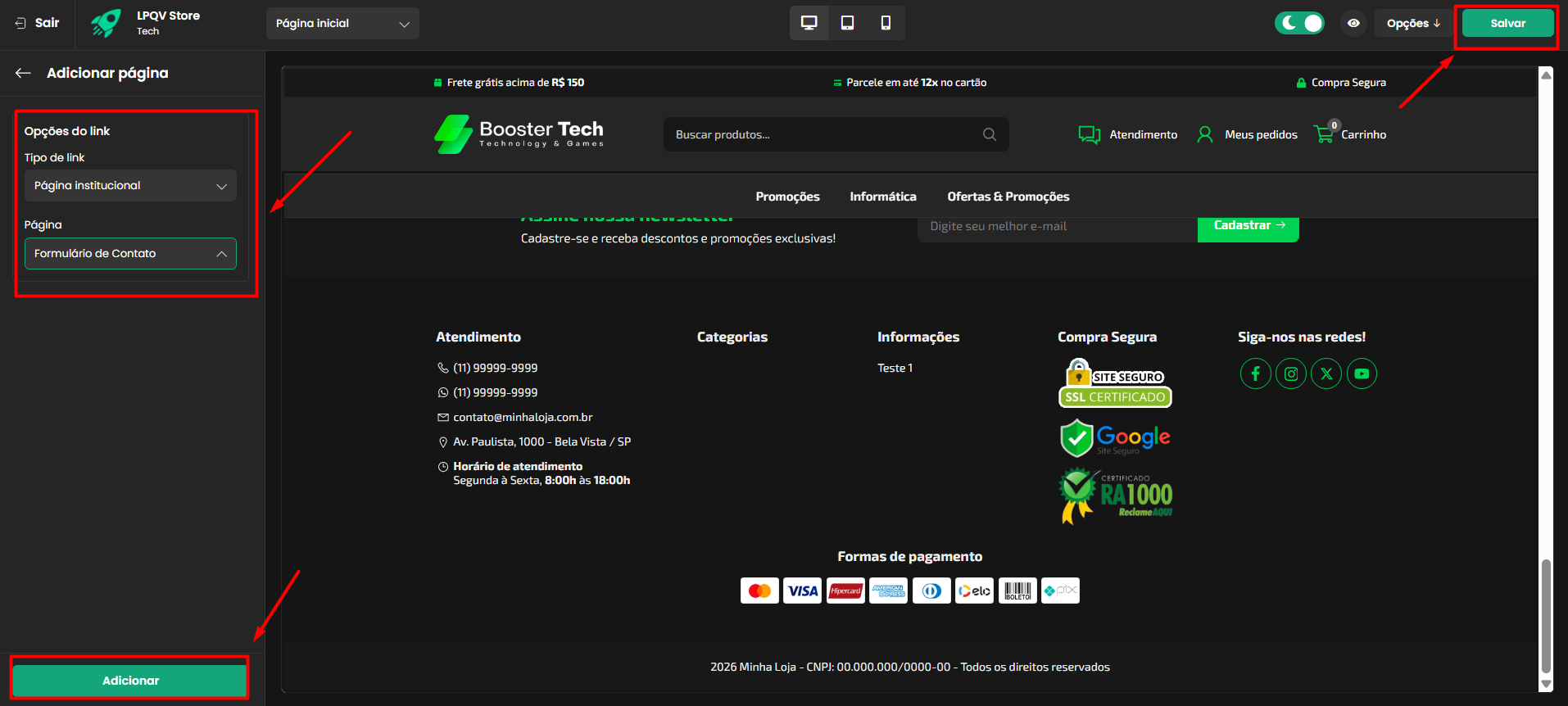
Na última tela, escolha o tipo de link como "Página institucional", selecione a página e clique em "Adicionar". Após adicionar todas as páginas, clique em "Salvar":
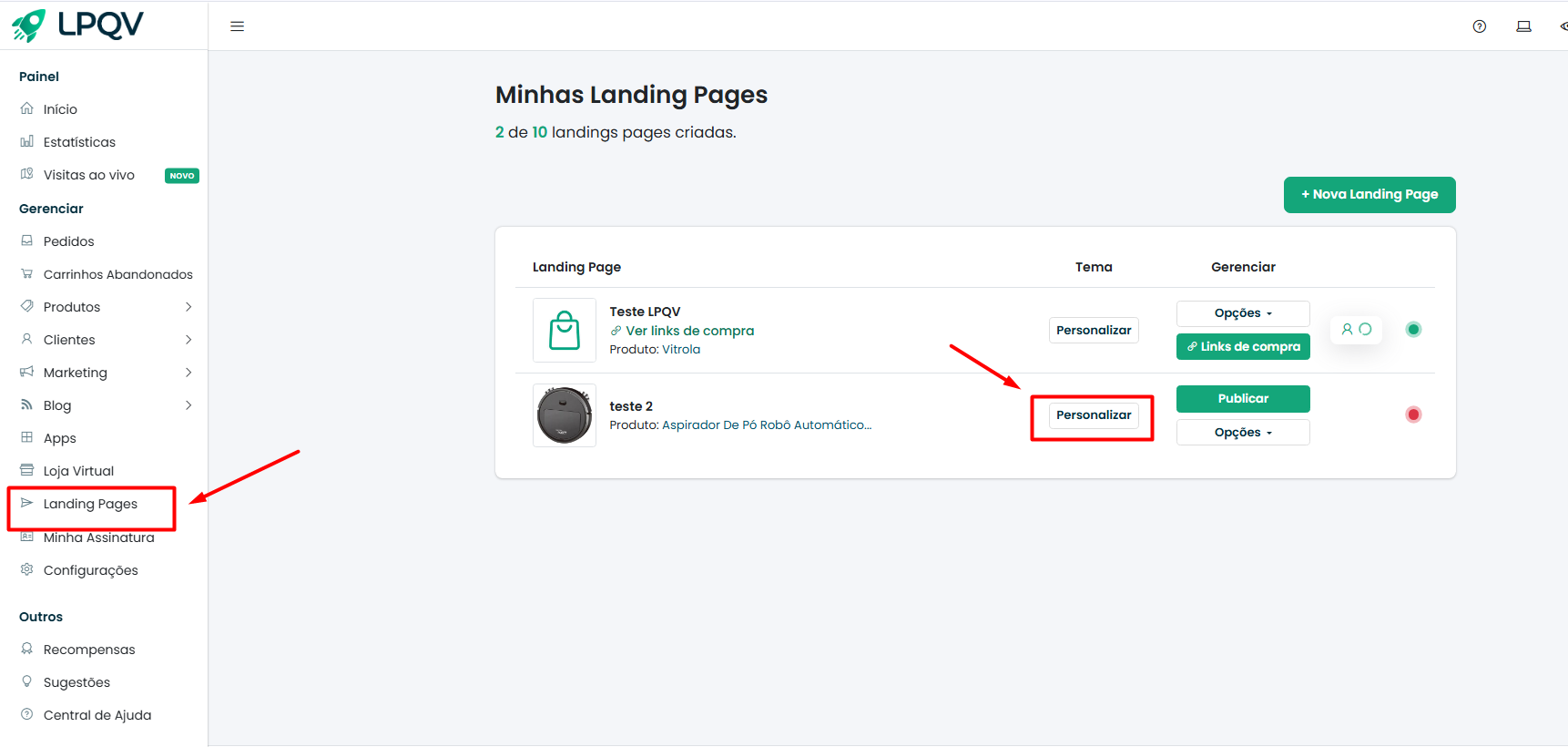
Para adicionar as páginas institucionais em Landing Page, acesse o menu "Landing Pages" e clique em "Personalizar" na respectiva LP:
Siga as etapas abaixo no editor de tema da Landing Page:
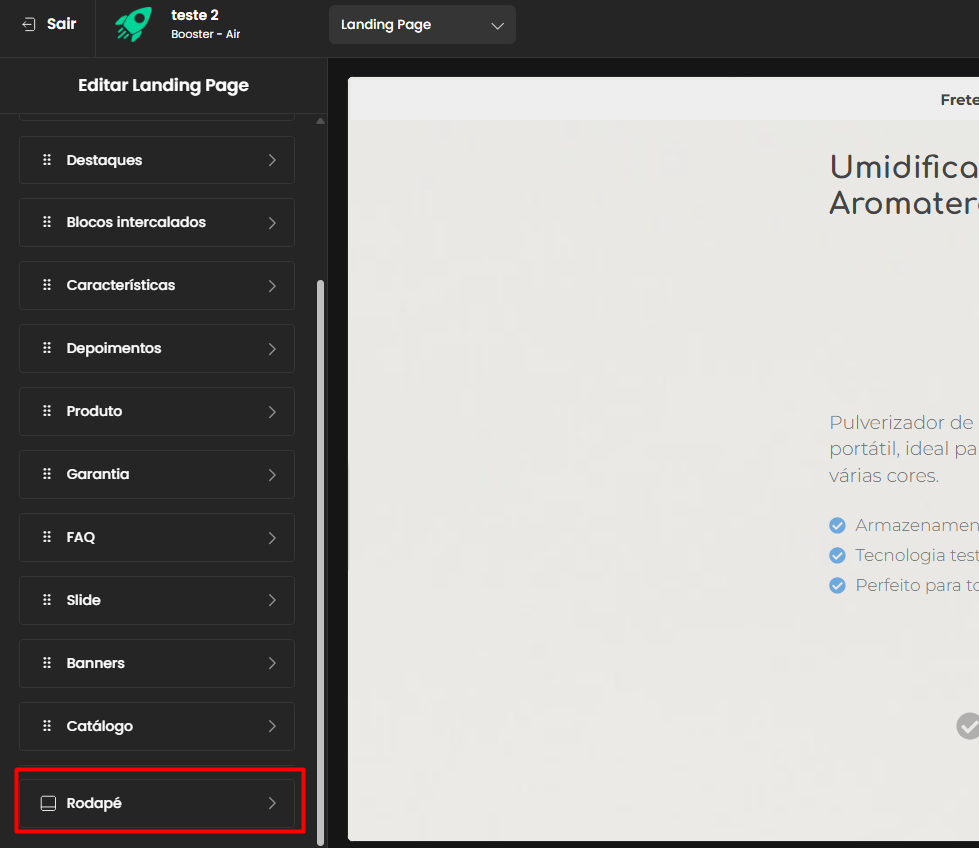
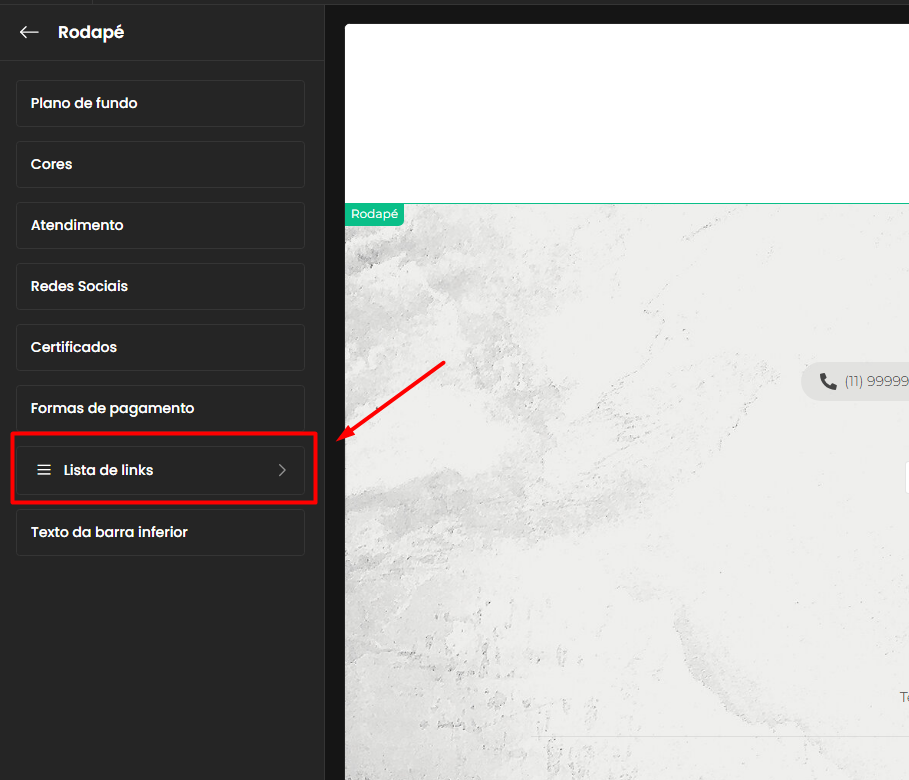
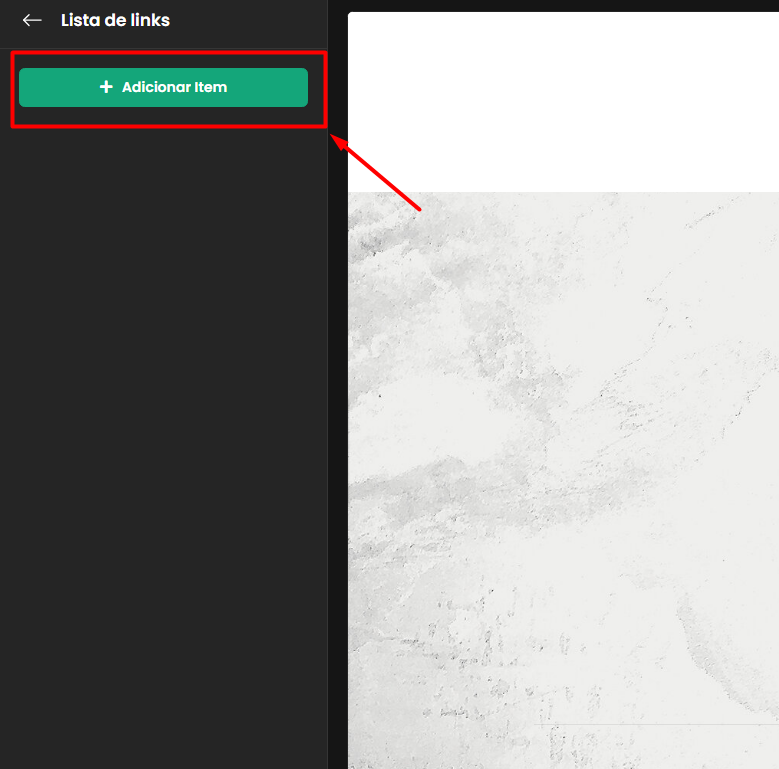
Informe um título para o link da página institucional, selecione o tipo de link como "Página institucional (Modal)", selecione a respectiva página e clique em "Salvar". Depois, clique em "Salvar" no canto superior direito do editor:
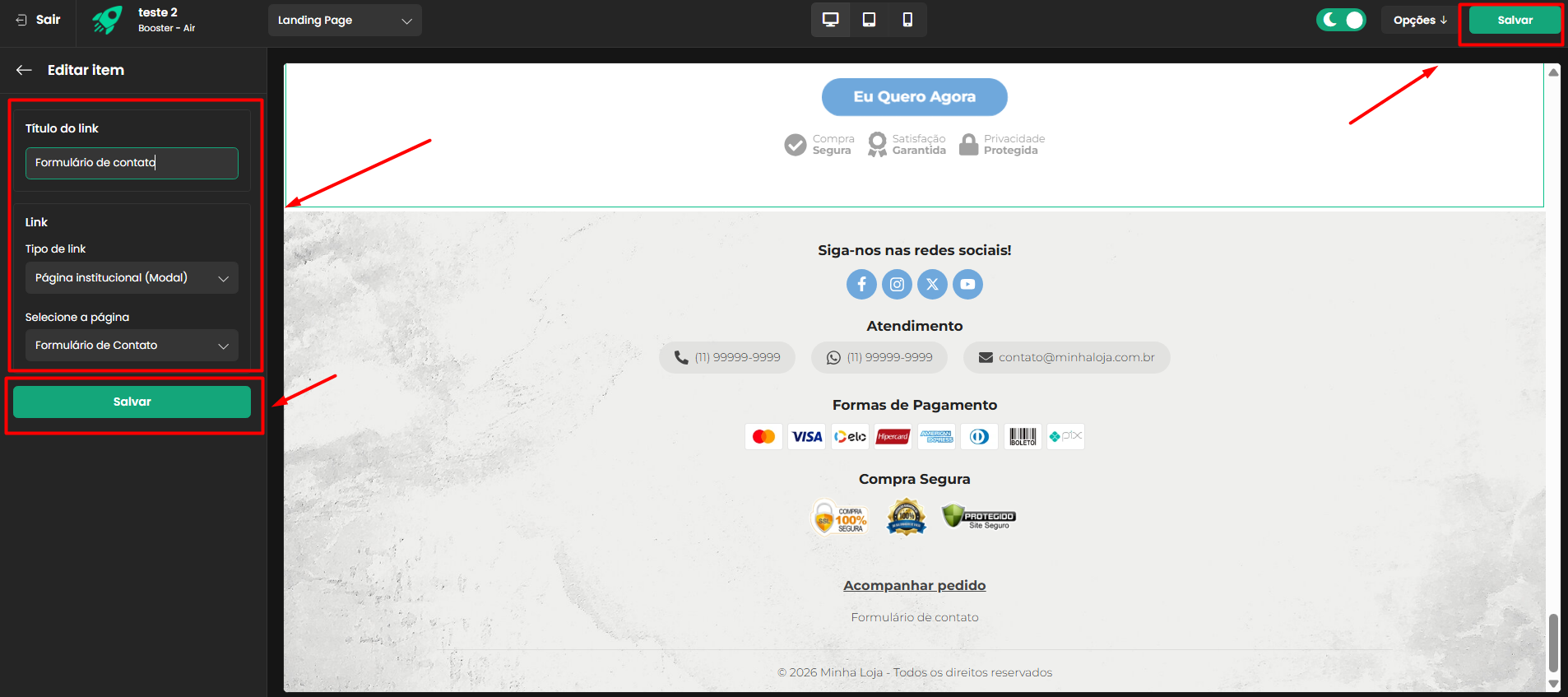
Após seguir o passo a passo, as páginas institucionais estarão em sua Loja Virtual e/ou Landing Page.
Em caso de dúvidas, entre em contato conosco via chat.