
Como integrar a Base.com com a LPQV
Através da integração com a Base.com será possível conectar a LPQV com diversos marketplaces, como Mercado Livre, Shopee, Magalu, Shein e Amazon. A integração possui as seguintes funcionalidades:
- Baixa de pedidos de LPQV para o painel Base.com (os pedidos de todos os canais são tratados em um só lugar, ou seja, no Gerenciador de Pedidos Base.com).
- Encaminhar pedidos do marketplace (integrado de forma bidirecional) para a loja online.
- Encaminhar números de rastreio e status de pedido da Base.com para a loja (de modo que a loja também tenha dados de pedido ativos quando processados na Base.com).
- Criar faturas com base em pedidos LPQV e possível encaminhamento para o programa de contabilidade externo.
- Reconhecer o autor da ligação que fez uma compra em LPQV, com o aplicativo Base Caller.
- Listar produtos do warehouse/depósito da loja ao marketplace (loja LPQV como depósito externo).
- Sincronização de estoque e preços entre a loja e vários serviços de marketplace.
- Atualizar produtos em anúncios de acordo com as informações do estoque da loja.
- Imprimir recibos em uma impressora fiscal para pedidos LPQV baixados.
- Criar facilmente etiquetas para envio.
Siga as etapas abaixo para realizar a integração.
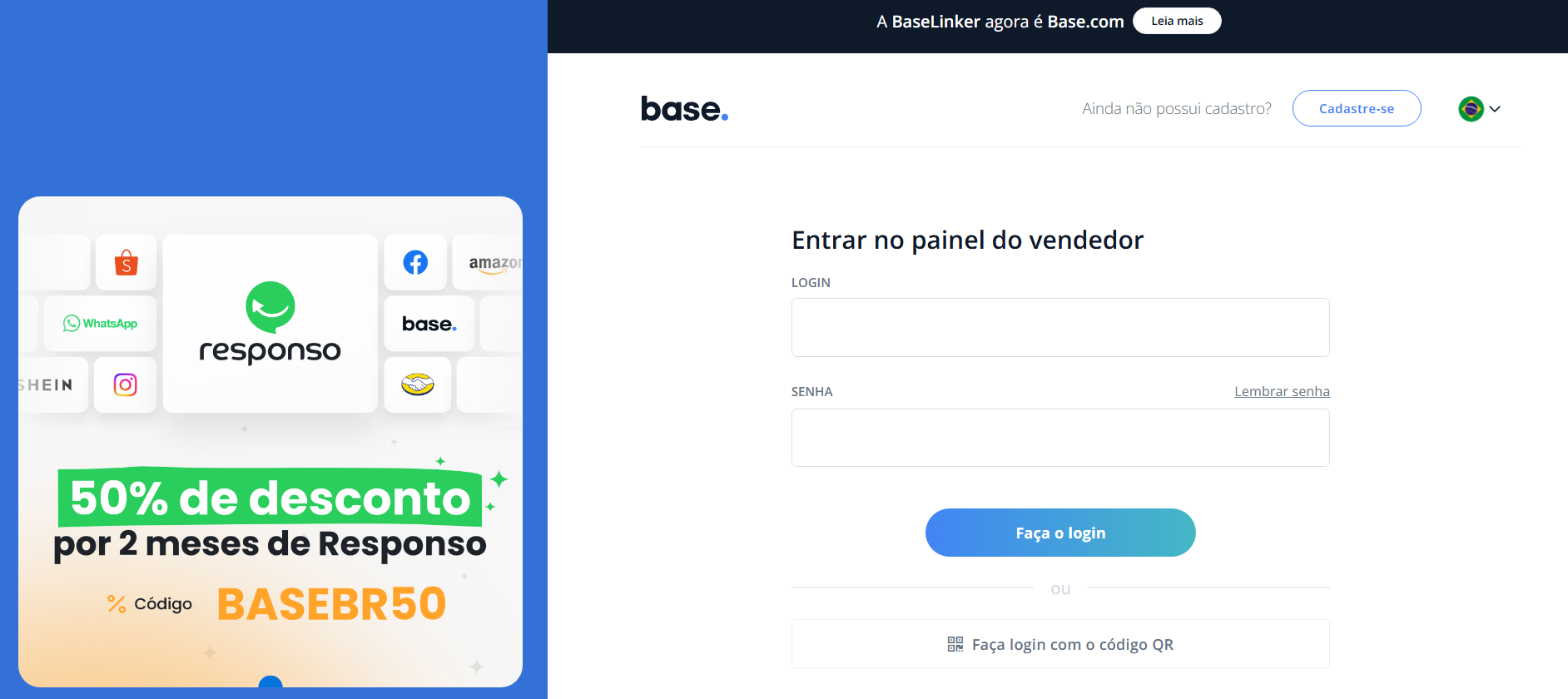
Primeiro, realize login em sua conta Base.com:
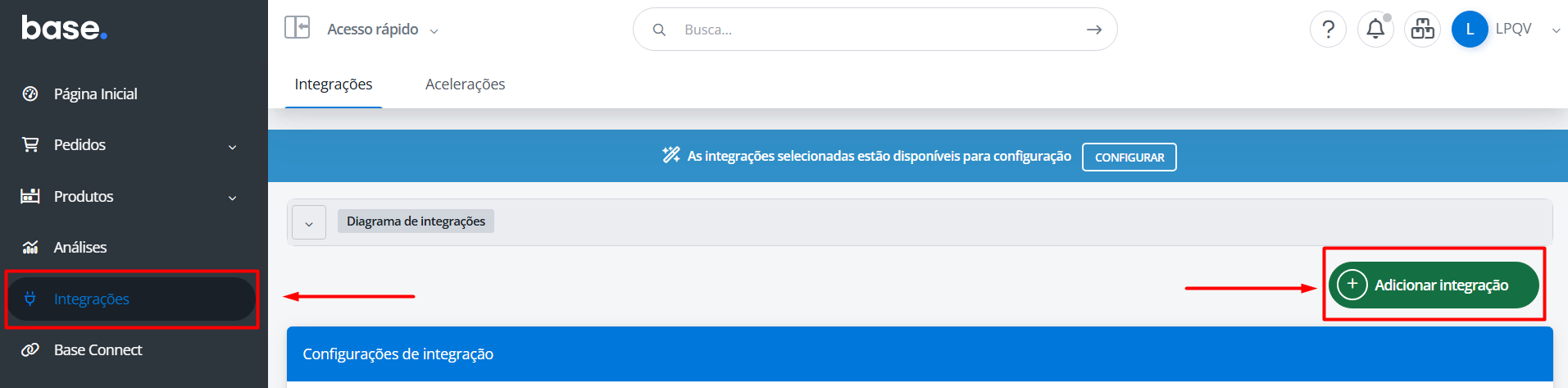
Clique no menu "Integrações" e depois em "+ Adicionar integração":
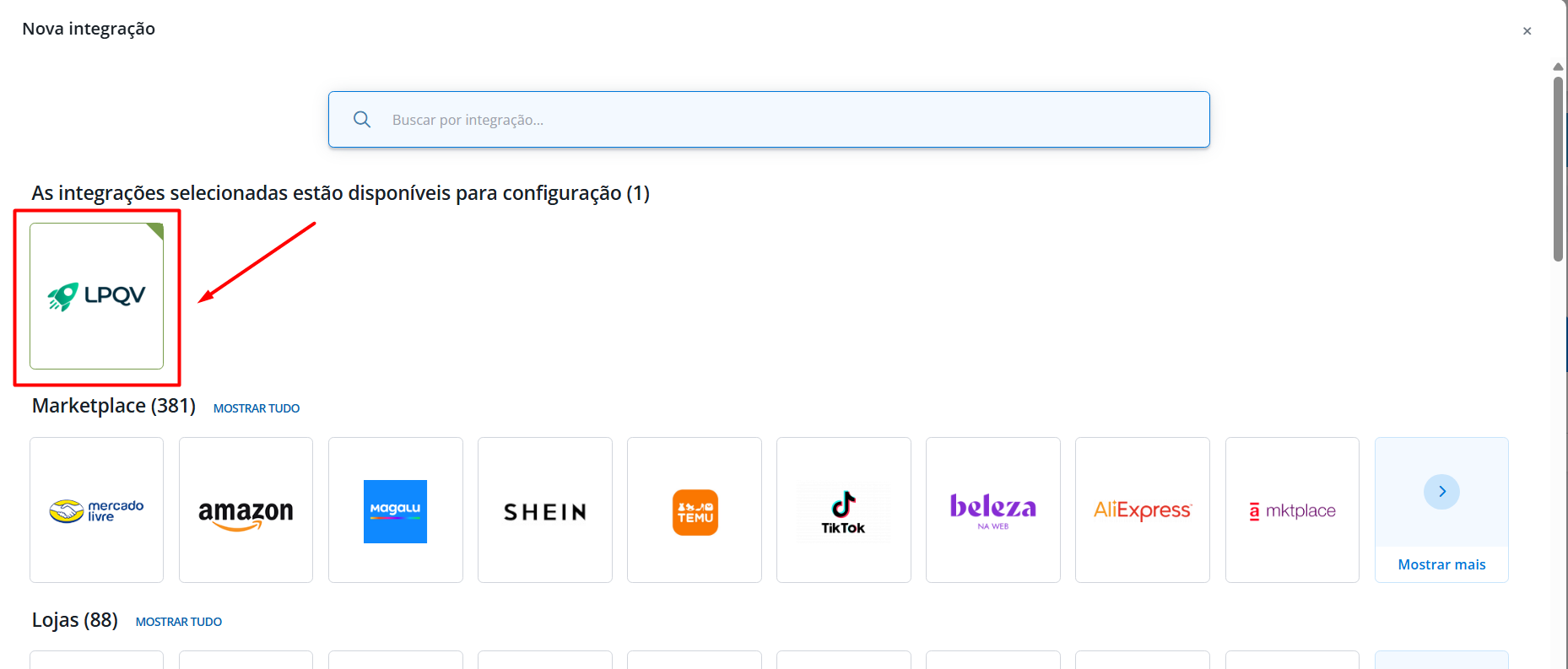
Escolha a opção que corresponte à LPQV:
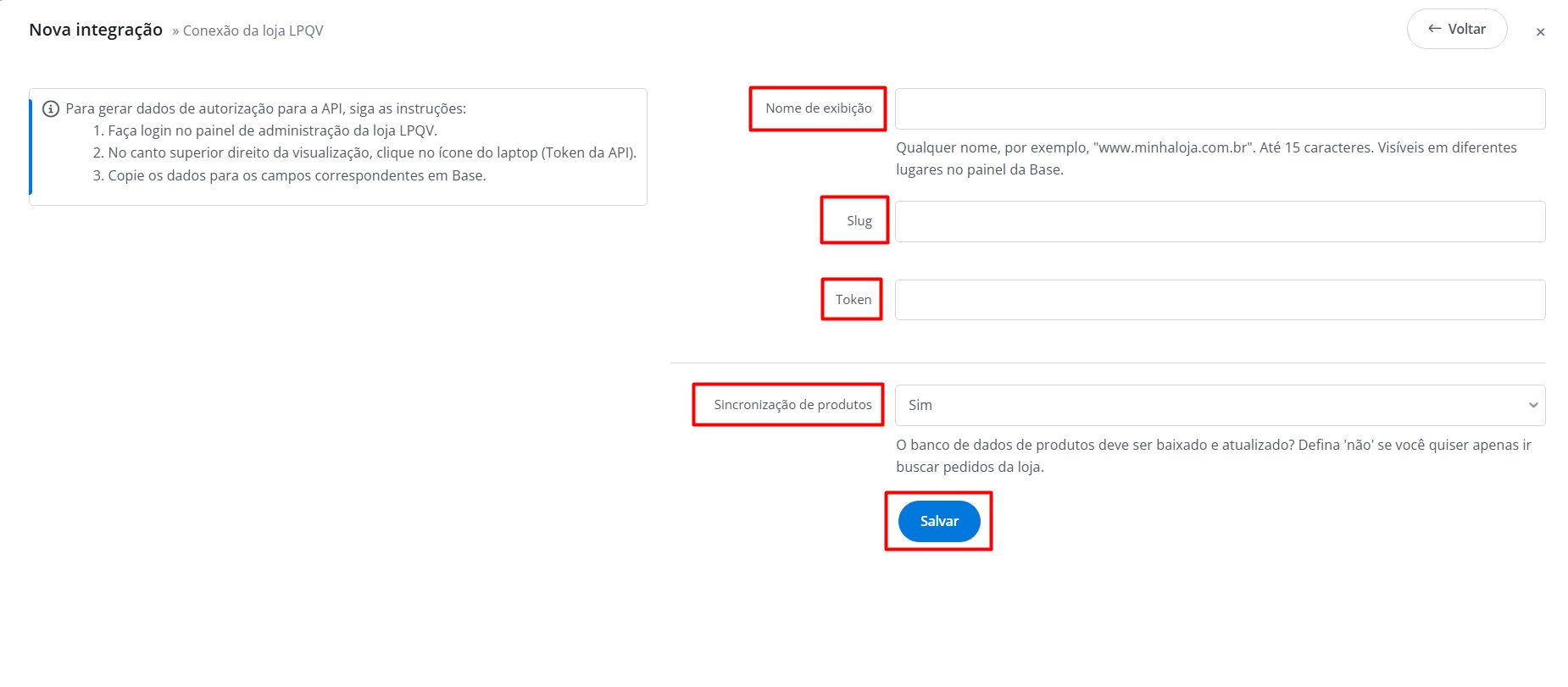
Na próxima etapa, preencha as informações solicitadas:
- Nome de exibição: será o nome para a integração que ficará visível na plataforma da Base.com.
- Slug e token: faça login no painel de administração da loja LPQV e clique no canto superior direito da visualização, no ícone do laptop (Token da API). Copie a slug e o token e cole os mesmos na Base.com.
- Sincronização de produtos: deixe como "Sim", caso queira que o banco de dados de produtos seja baixado e atualizado. Deixei como "Não", caso queira buscar somente os pedidos na Loja.
Por fim, clique em "Salvar":
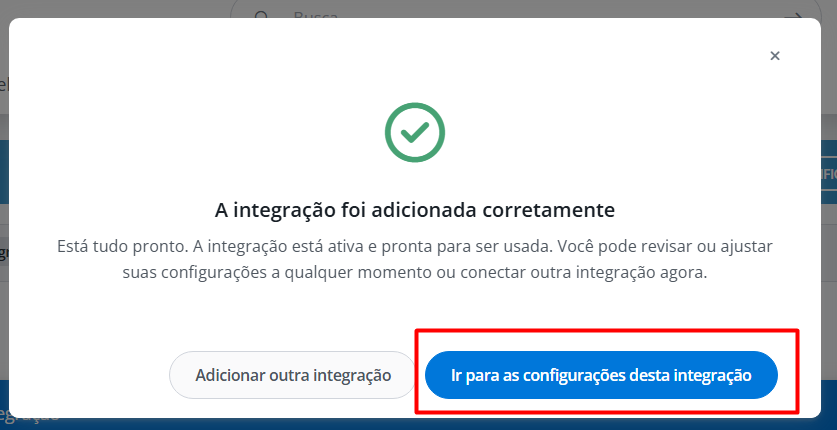
Na próxima tela que aparecerá, mostrando a conclusão da integração, clique em "Ir para as configurações desta integração":
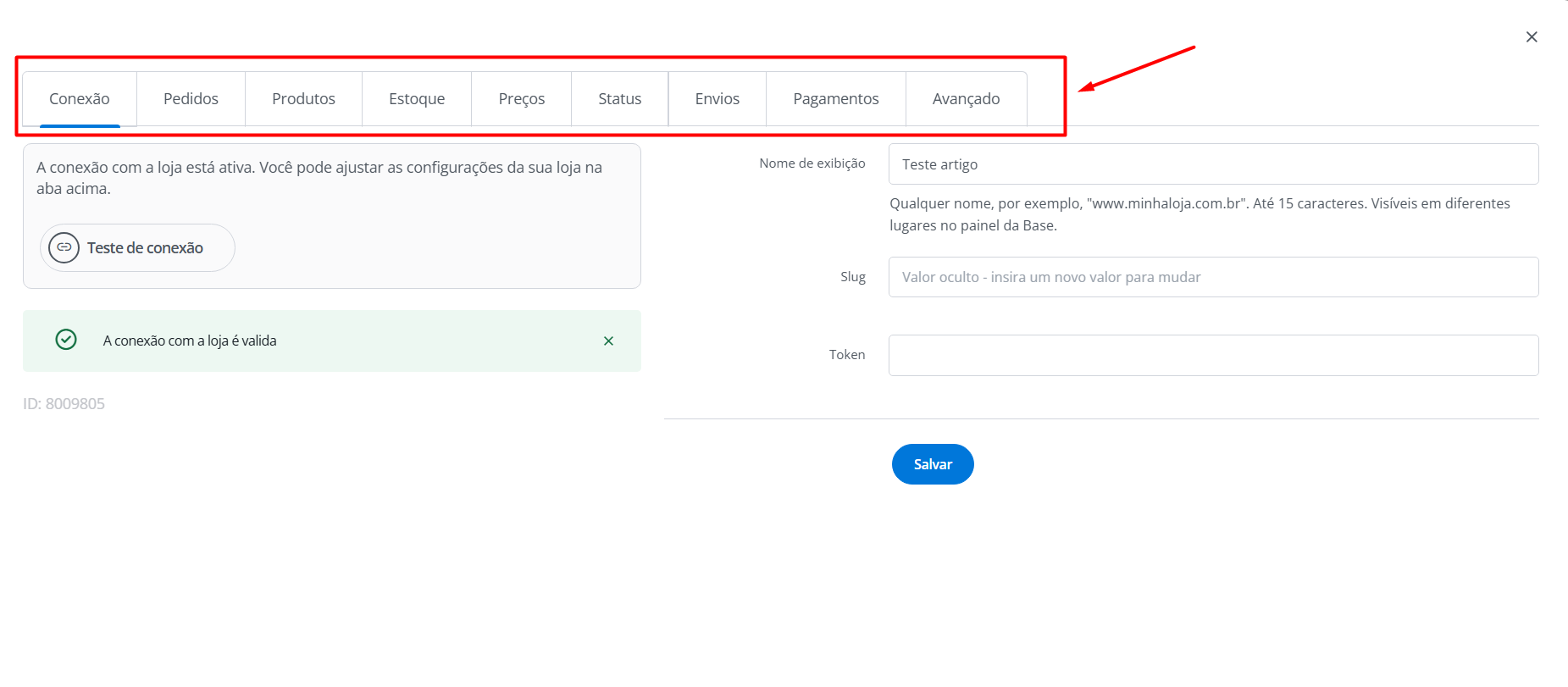
Realize as verificações e configurações que achar necessárias nas abas mostradas e salve as alterações feitas:
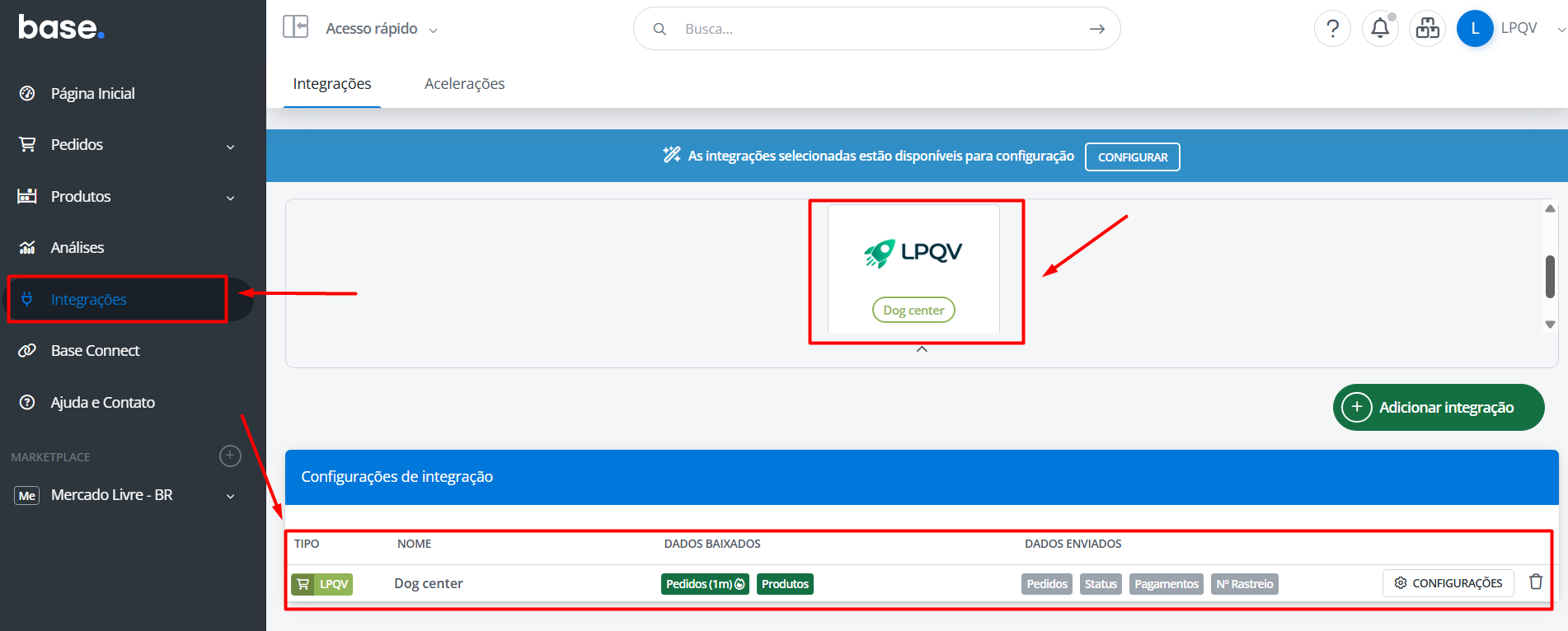
Após seguir as etapas acima, a integração estará concluída e a mesma aparecerá no menu de "Integrações" no painel da Base.com.
Em caso de dúvidas, entre em contato conosco via chat.