
Como integrar a LPQV com a Utmify
Para realizar a integração entre a LPQV e a Utmify, siga as etapas abaixo:
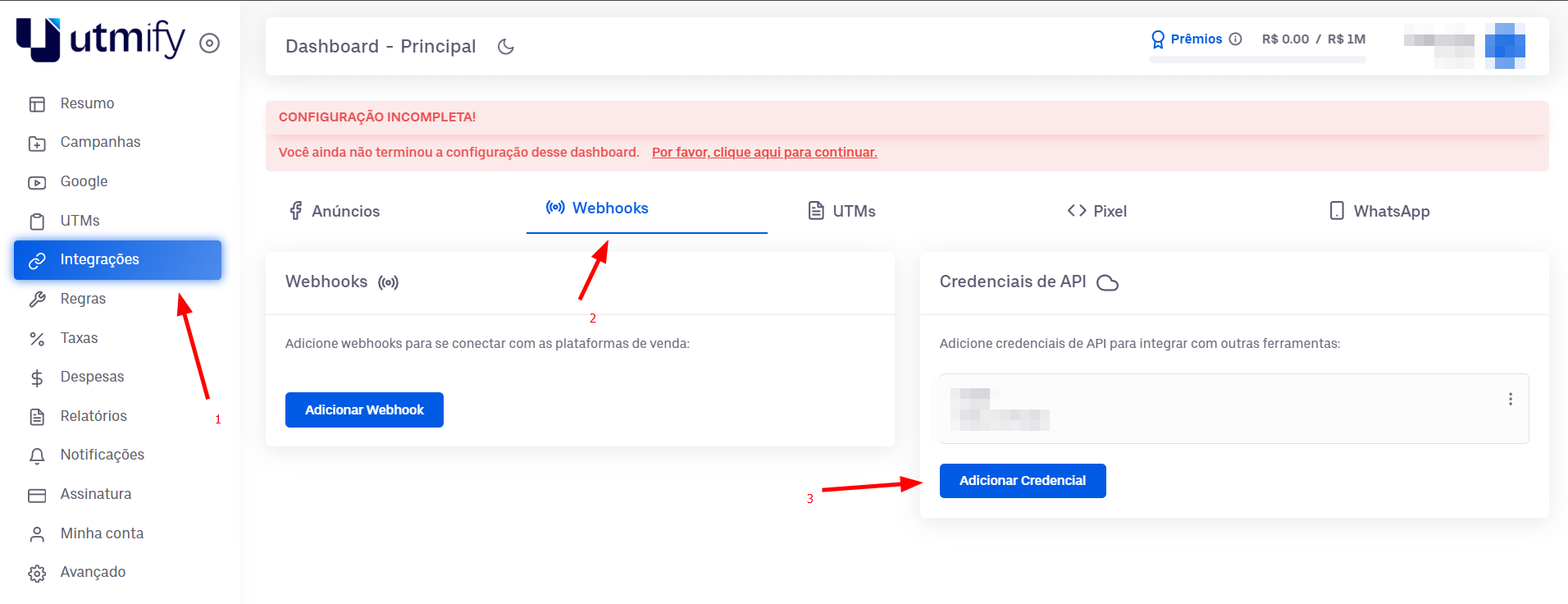
1) Em sua conta na plataforma Utmify, acesse o menu "Integração", clique na opção "Webhooks" e depois clique em "Adicionar Credencial":
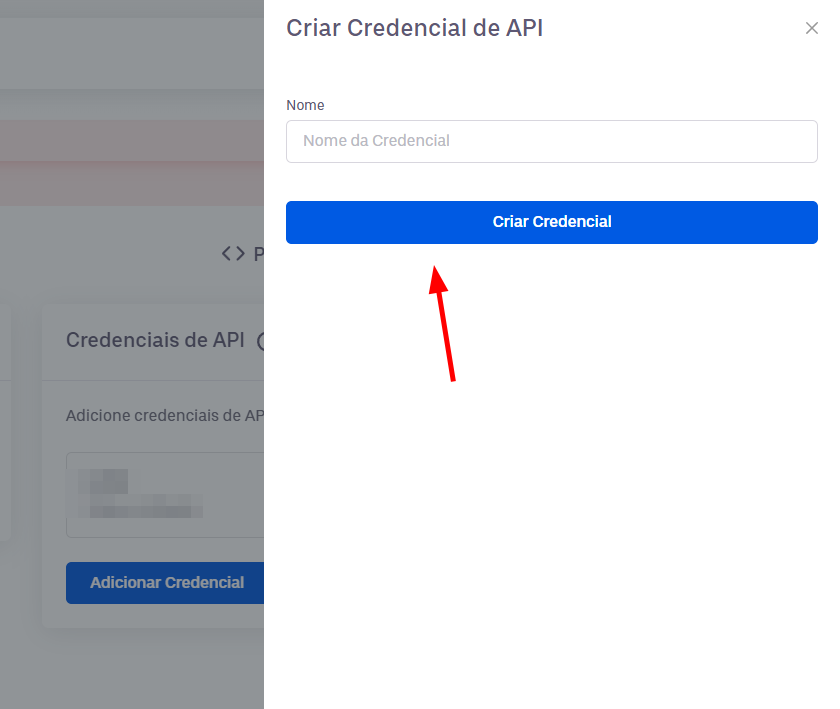
2) Informe um nome para a credencial (recomendamos utilizar o nome LPQV) e clique em "Criar Credencial":
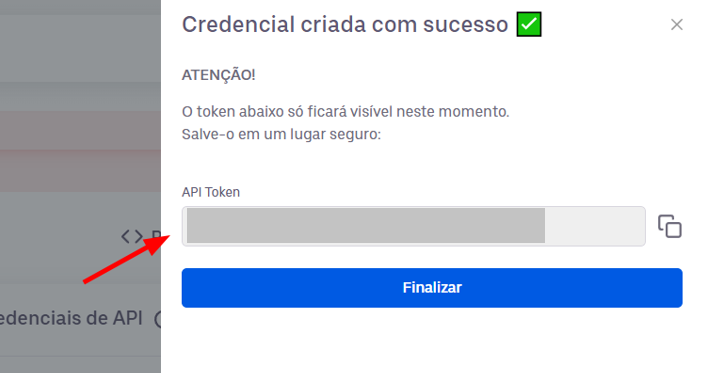
3) Na próxima etapa, copie a credencial gerada e clique em "Finalizar":
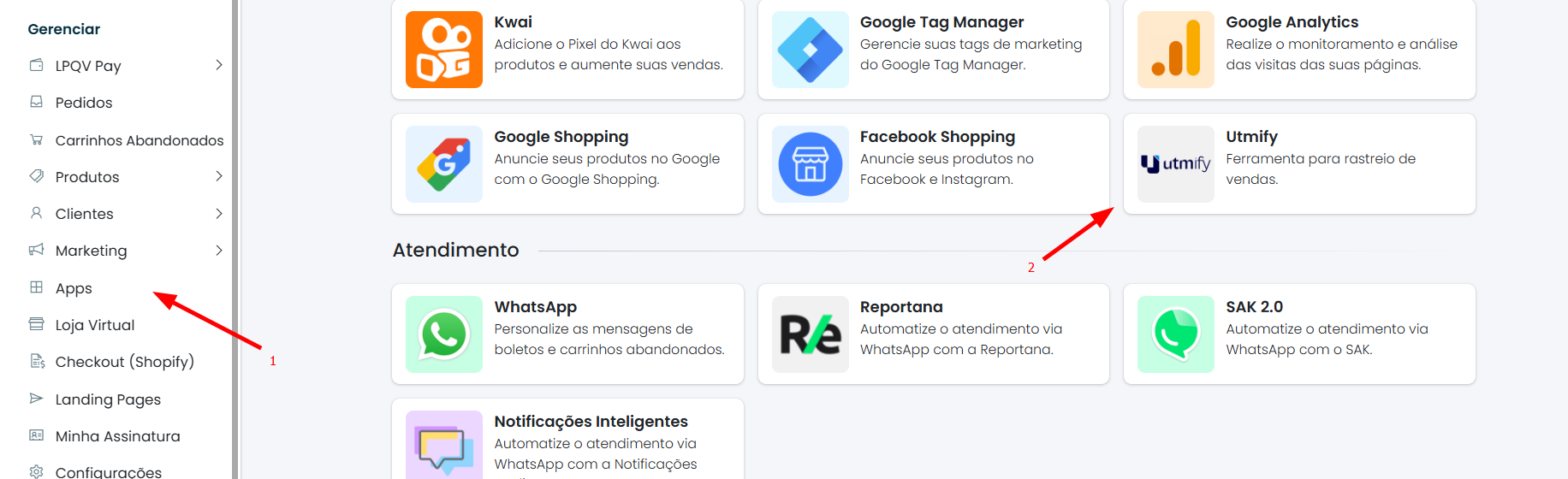
4) Em seu Painel LPQV, acesse o menu "Apps" e clique na opção "Utmify":
5) Na última etapa, ative o App e no campo "Chave de API (API Key)" cole a credencial copiada do painel Utmify. Os outros dois campos são de preenchimento opcional; caso queira informe o ID do Pixel Meta e/ou o ID do Pixel Google para que na Loja Virtual, Landing Page e checkout, o script seja automaticamente carregado. Por fim, clique em "Salvar":
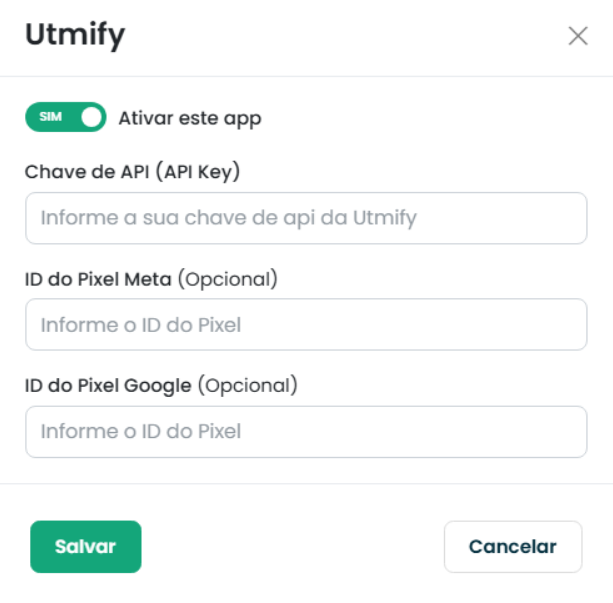
Os IDs dos Pixels podem ser encontrados em sua conta da Utmify.
E na LPQV não será preciso informar o código script completo e sim somente os ID's.
Caso possua a integração nativa com os Pixels na LPQV no menu "Marketing" > "Pixels", é possível inativar os mesmos, caso queira utilizá-los somente junto com a Utmify.
Importante: Caso tenha entrado em contato com nosso Suporte, anteriormente, para a configuração da Utmify através de um código script em Loja Virtual e/ou Landing Page, entre em contato conosco novamente e solicite a remoção do código para que somente a integração nativa fique ativa e não ocorram conflitos.
Em caso de dúvidas, entre em contato conosco via chat.