
Como integrar a LPQV com o Melhor Envio
Neste artigo será demonstrado o passo a passo para a configuração da plataforma Melhor Envio na LPQV.
Para iniciar as configurações, acesse sua conta no painel LPQV e na plataforma Melhor Envio.
Na LPQV, acesse o menu "Configurações" e depois acesse a opção "Frete":


Na próxima tela, na opção "Melhor Envio", clique no botão "Configurar":
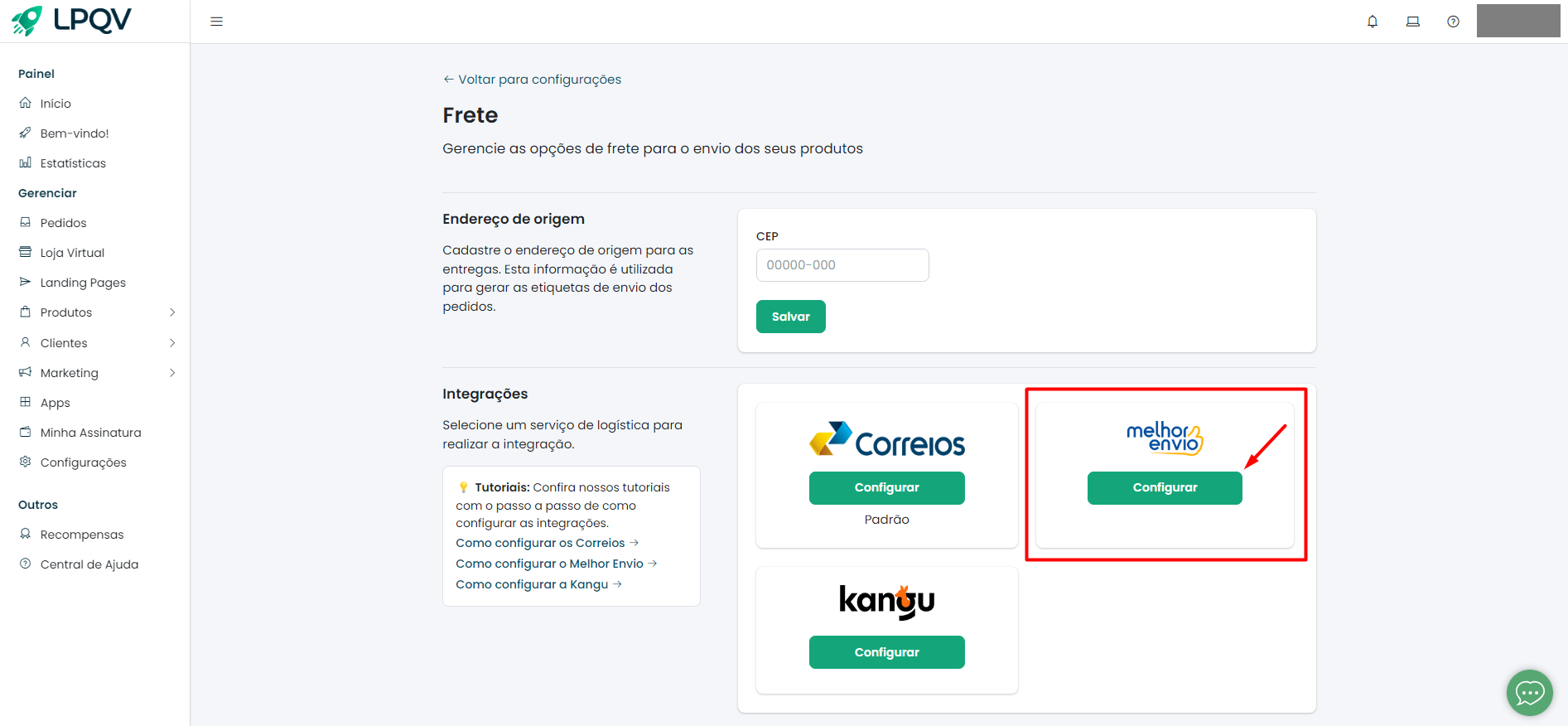
Na tela que será aberta Clique no botão "Integrar com o Melhor Envio" e siga as etapas de configuração:
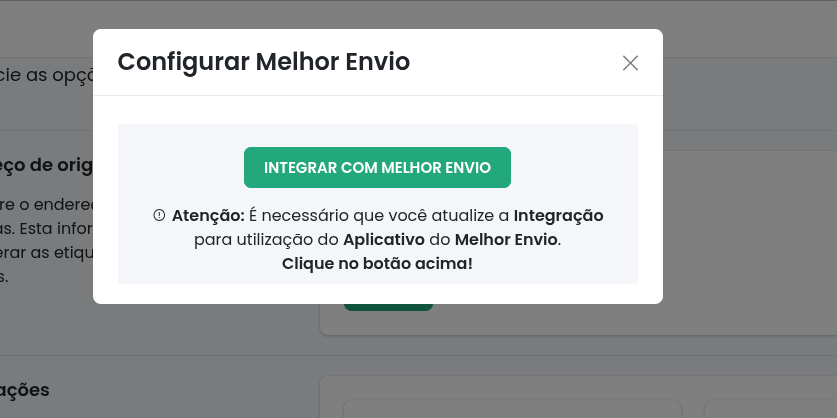
1) Autorizar APP:
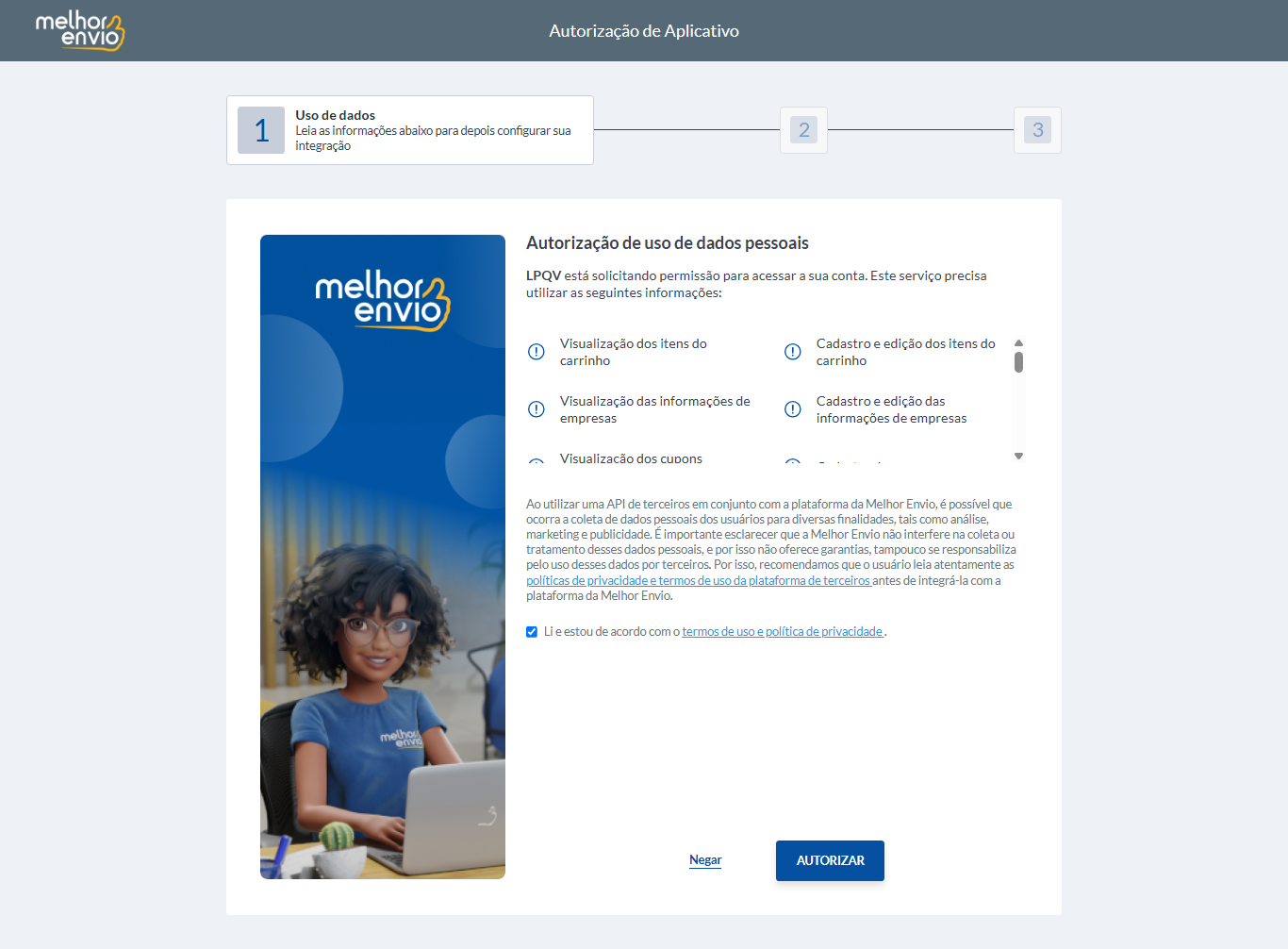
2) Confirmar endereço de origem:
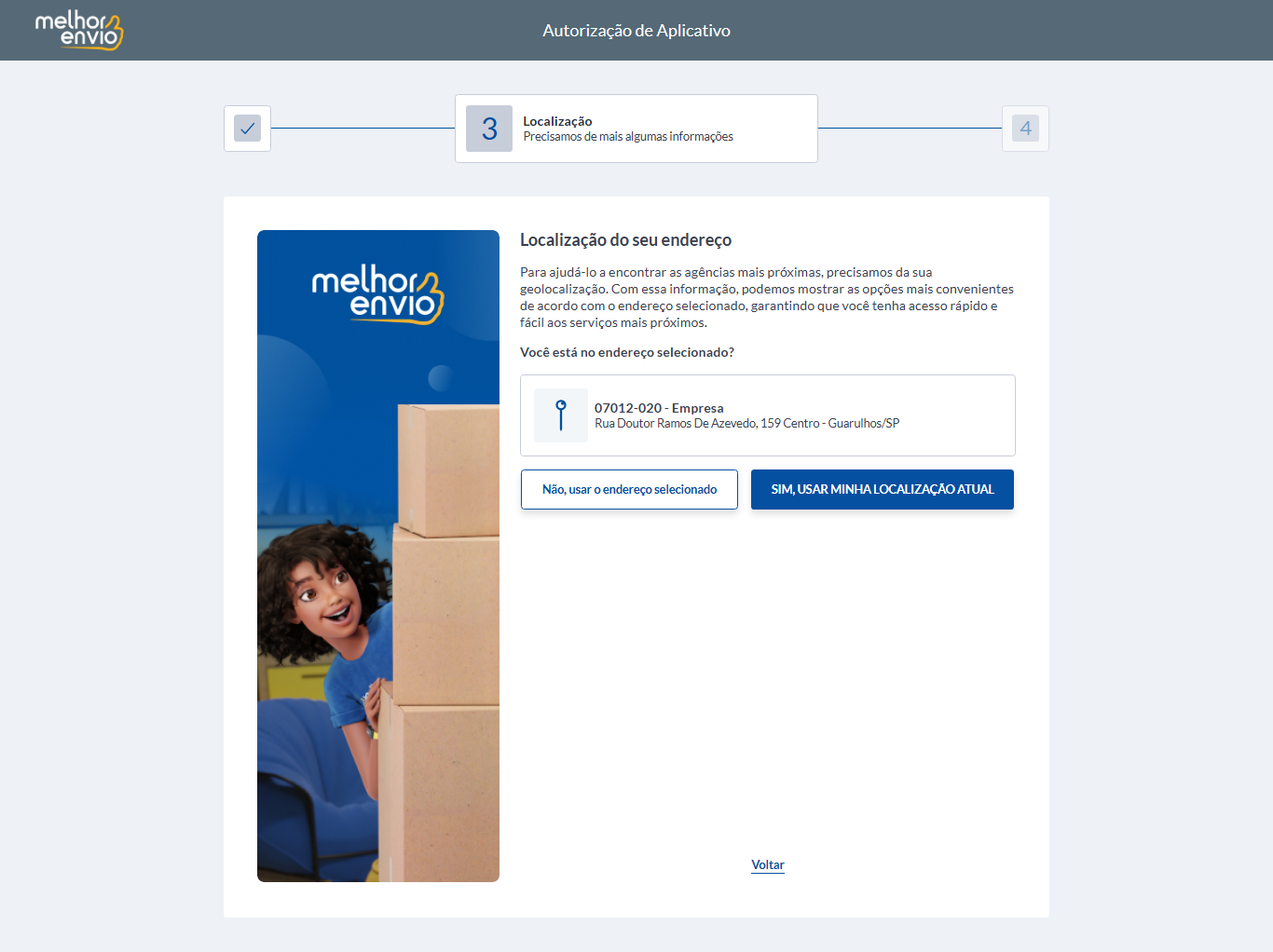
3) Confirmar localização:
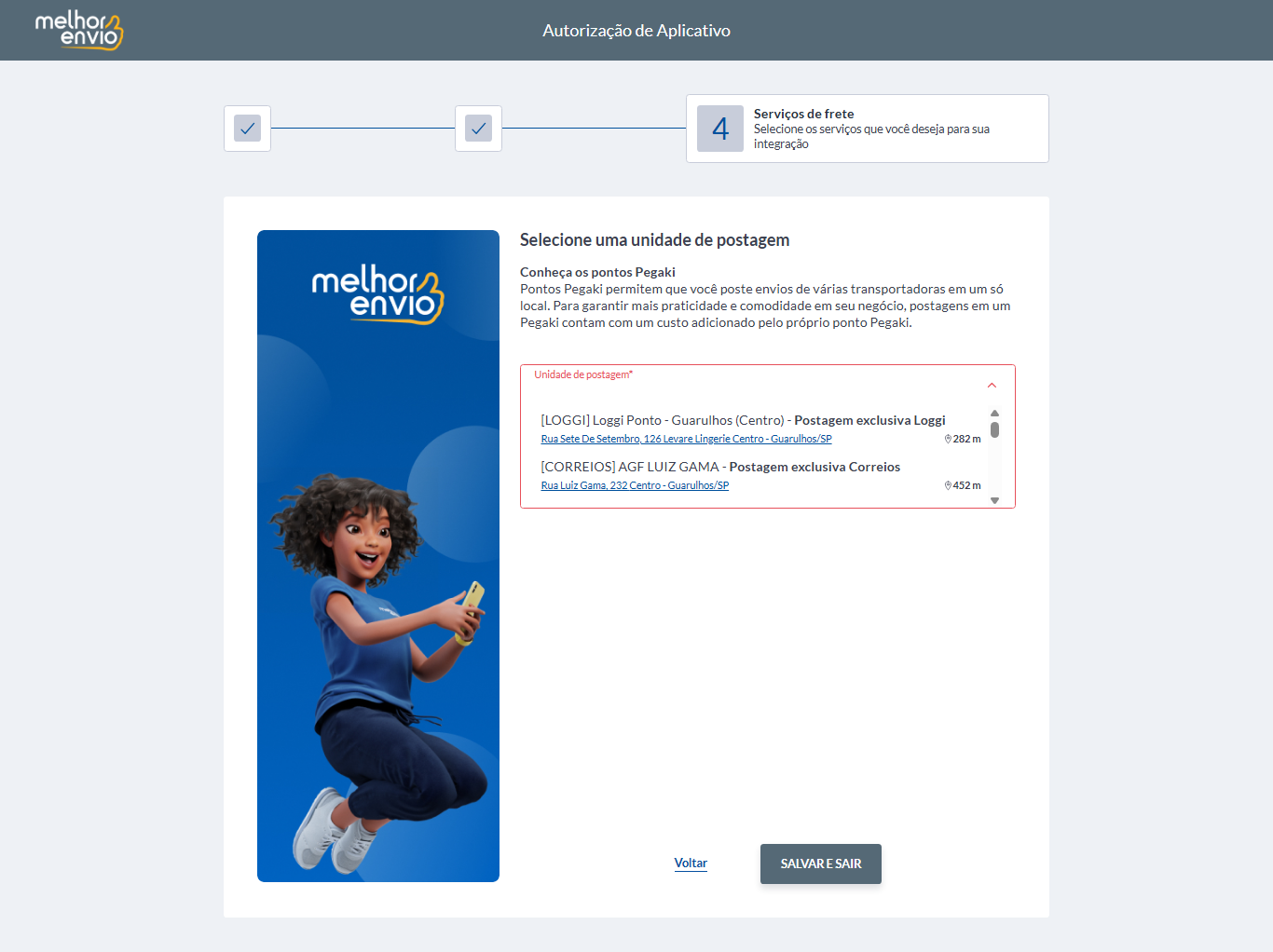
4) Selecionar a unidade de postagem:
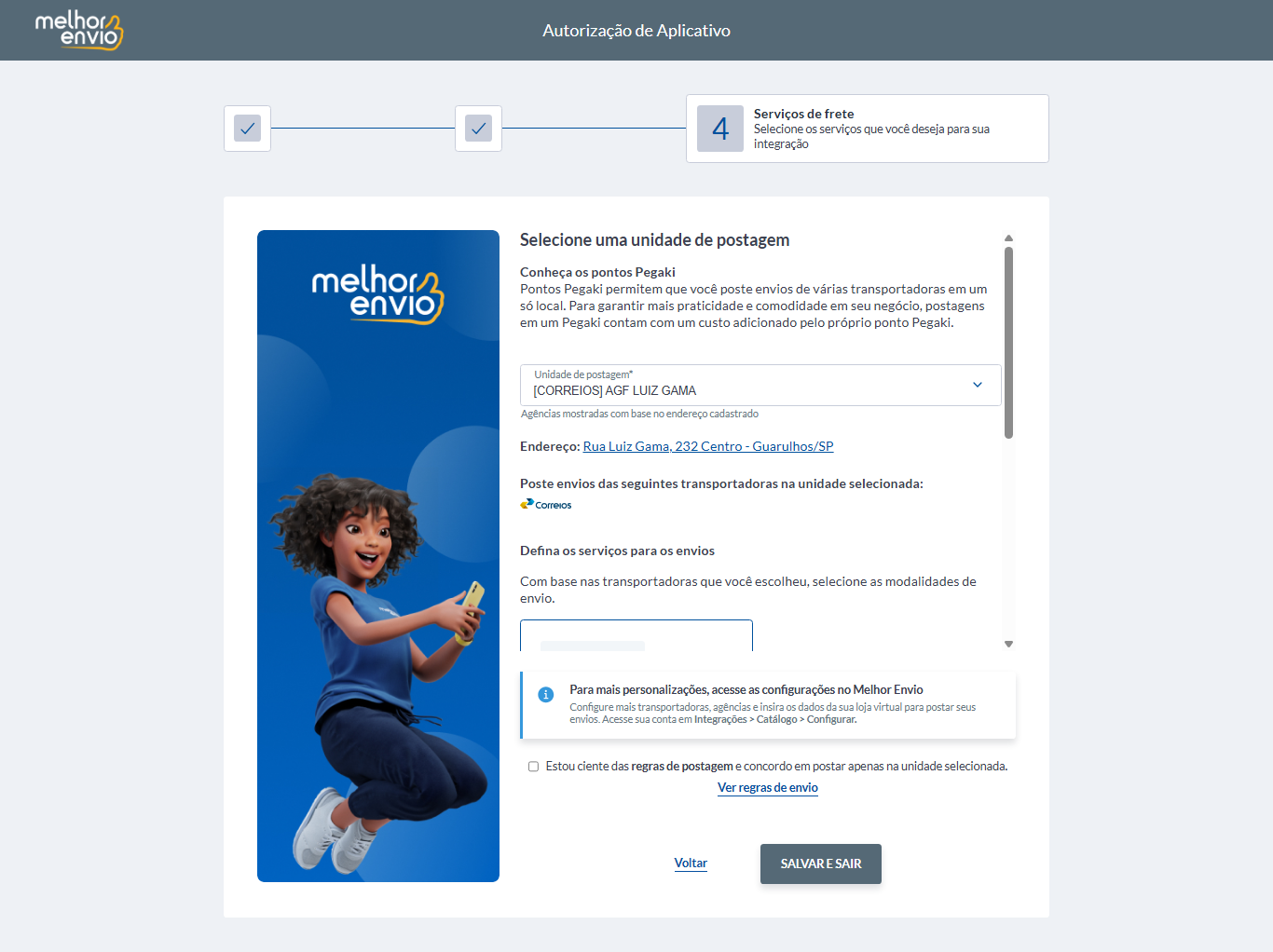
5) Confirmar serviço oferecido pela unidade escolhida:
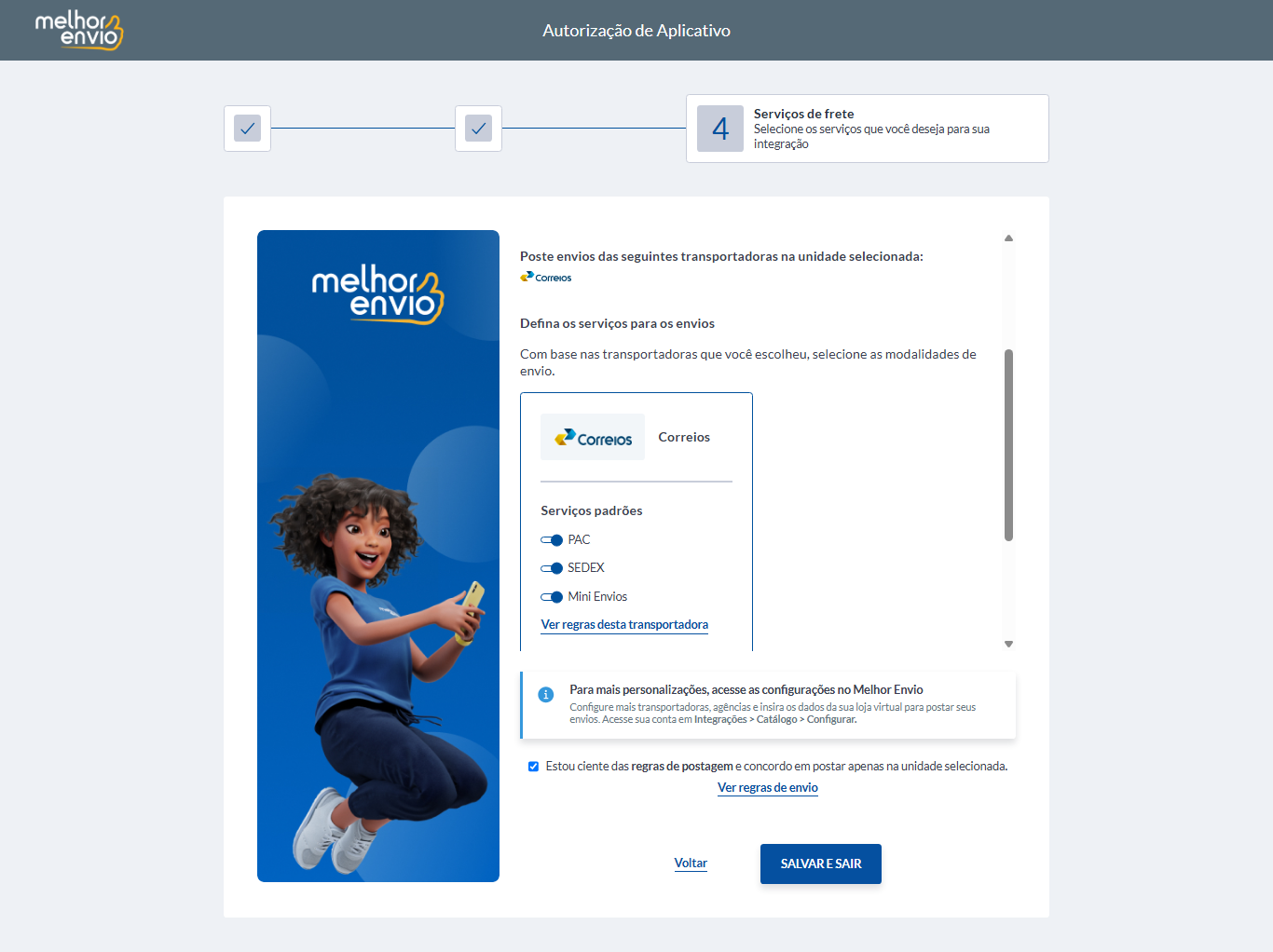
6) Confirmar a escolha da unidade e autorizar:
Voltando ao Painel LPQV, complete as configurações: é necessário deixar como "Ativa" a opção "Ativar serviço" e preencher algumas informações referentes ao remetente, ou seja: de onde os produtos serão enviados.
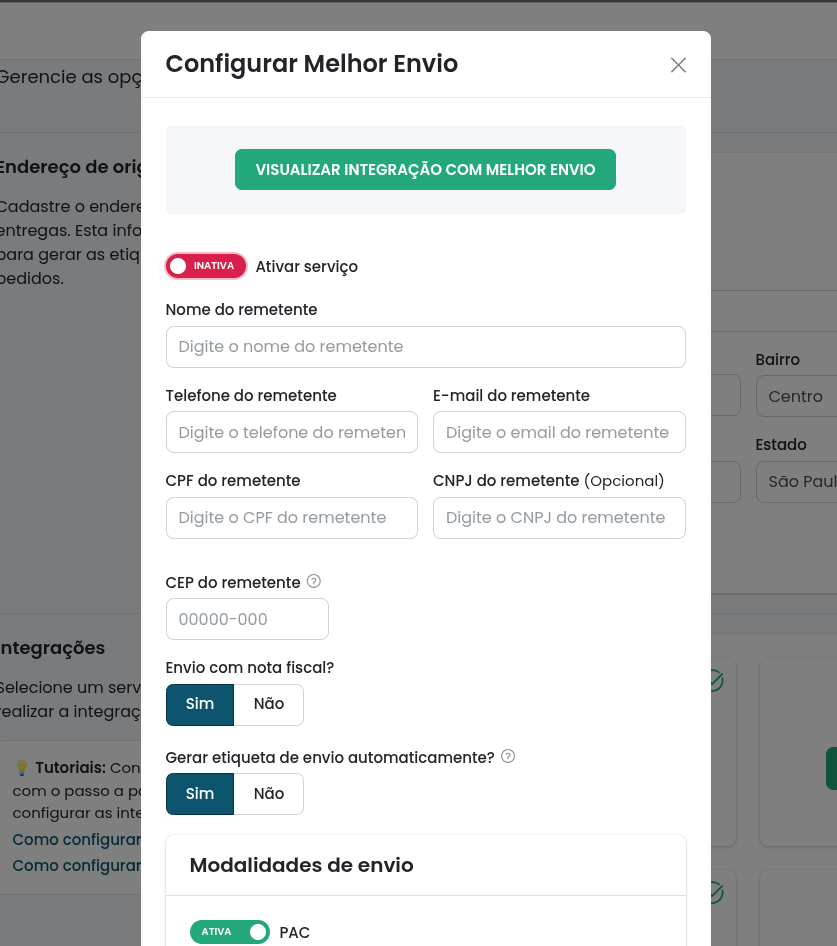
- Nome completo do remetente.
- Telefone do remetente.
- E-mail do remetente (não precisa ser o mesmo e-mail de cadastro na LPQV).
- CPF do remetente.
- CNPJ do remetente (opcional).
- Ao preencher o CEP, os demais campos aparecerão para serem preenchidos (endereço, número, complemento (opcional), bairro, cidade e Estado).
- Envio com nota fiscal - Se ativar essa opção será necessário informar o número da nota fiscal no pedido.
- Gerar etiqueta de envio automaticamente - Se ativar essa opção ao aprovar o pedido será realizado automaticamente o envio do pedido para o carrinho do Melhor Envio e todo o processo de compra e geração das etiquetas, caso esteja desabilitado será enviado apenas para o carrinho e o processo de compra deverá ser finalizado diretamente na conta do Melhor Envio.
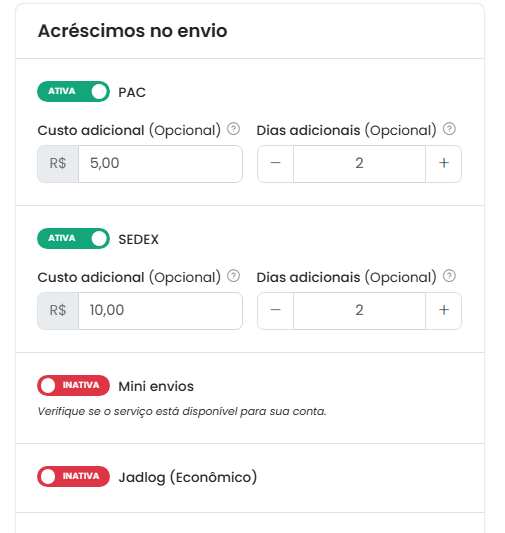
Para finalizar a configuração, selecione as modalidades de envio que terão prazo e preço adicionais (lembrando que nessa parte, no Painel LPQV, é somente para informar prazos e preços adicionais, se houver, de modalidades que estão ativas em sua conta Melhor Envio, como é mostrado ao final deste artigo). Após terminar o preenchimento dos dados, clique no botão "Salvar":
Após esses procedimentos, a integração com a plataforma Melhor Envio estará pronta e no painel LPQV, o menu "Configurações" > "Frete", ficará da seguinte forma:
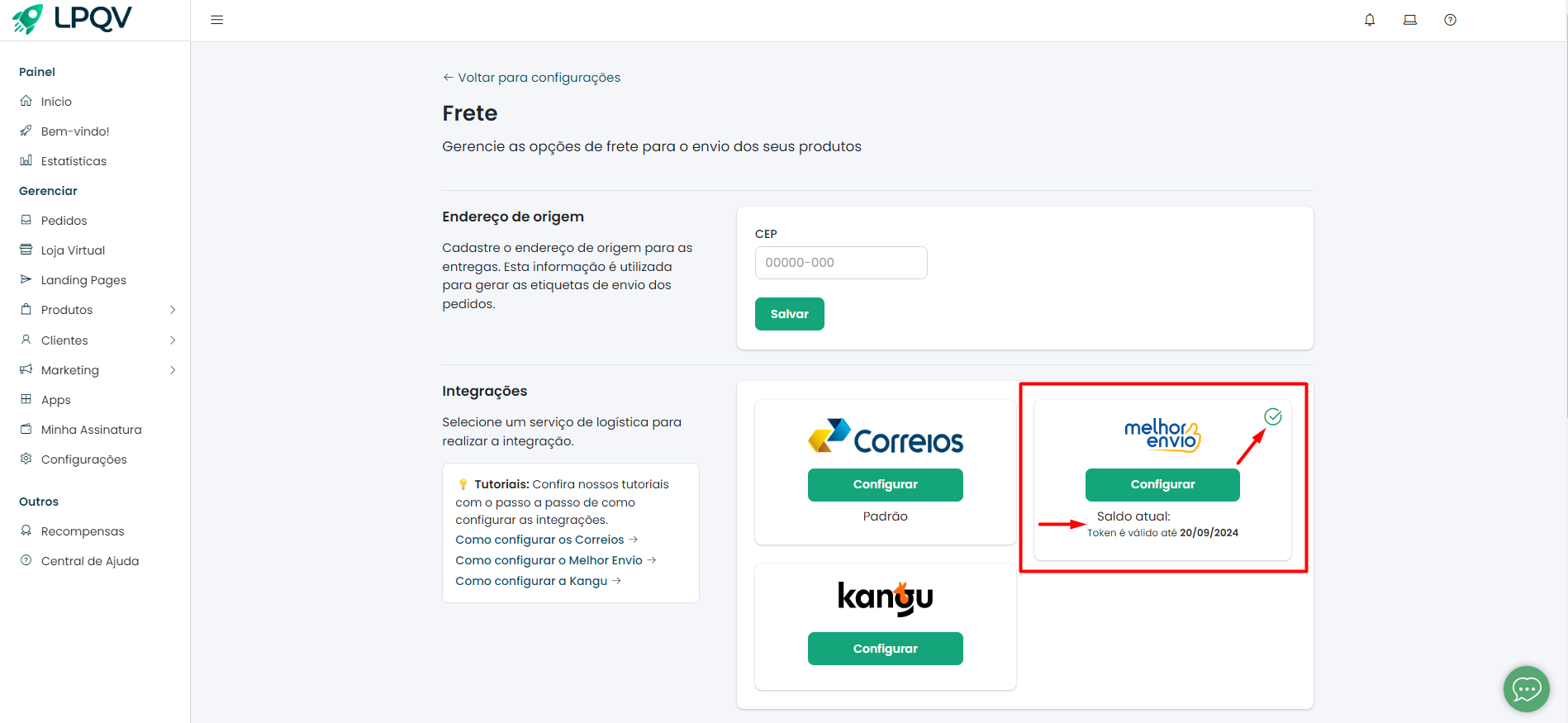
A opção Melhor Envio estará marcada com o símbolo de "Check" e será possível visualizar o saldo disponível (R$) em sua conta.
Para utilizar o Melhor Envio é preciso que o mesmo seja informado nas configurações da Loja Virtual e/ou da Landing Page (dependerá do tipo de página que você utiliza).
Para Loja Virtual: acesse o menu "Loja Virtual" e na seção "Frete" selecione a opção "Melhor Envio" como mostra a imagem abaixo. Depois, clique no botão "Salvar":

Como adicionar outras formas de entrega:
No Painel LPQV, em "Configurações" > "Frete", localize a opção "Melhor Envio", clique em "Configurar" e em seguida em "Visualizar integração com Melhor Envio":
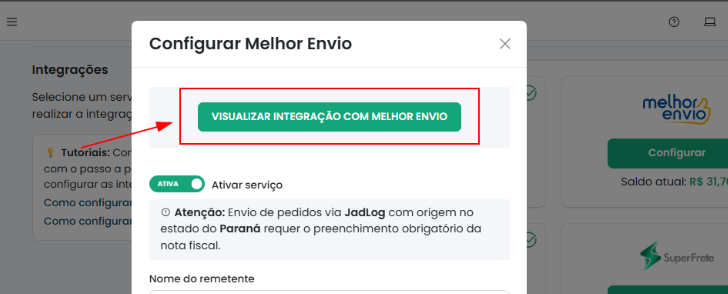
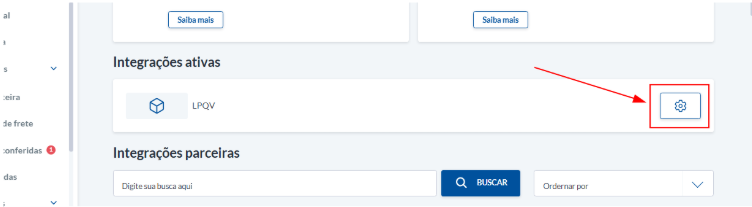
Na seção de integrações ativas, encontre a integração com o nome "LPQV" e clique no ícone da engrenagem:
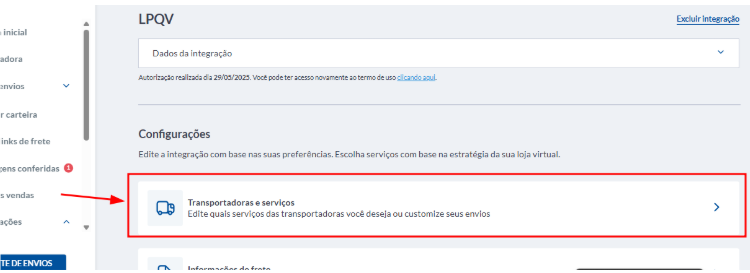
Selecione a opção "Transportadoras e serviços":
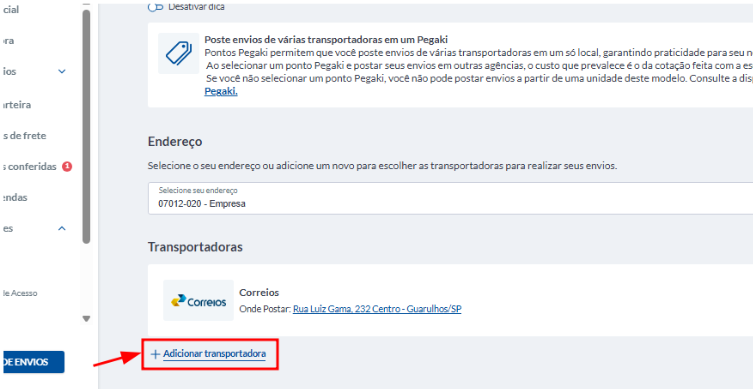
Clique em "+ Adicionar transportadora":
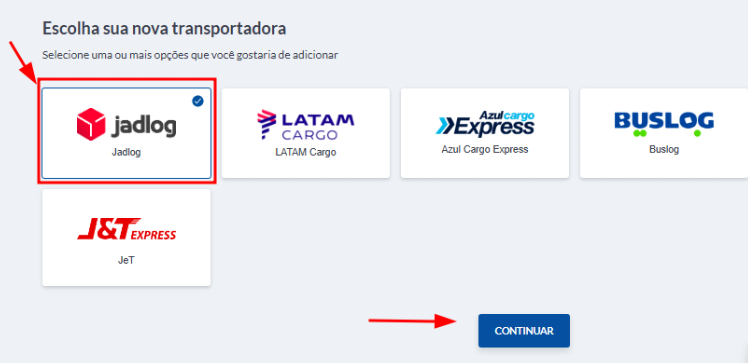
Selecione a transportadora que deseja incluir e clique em "Continuar":
Confirme a unidade de postagem e clique em "Continuar":
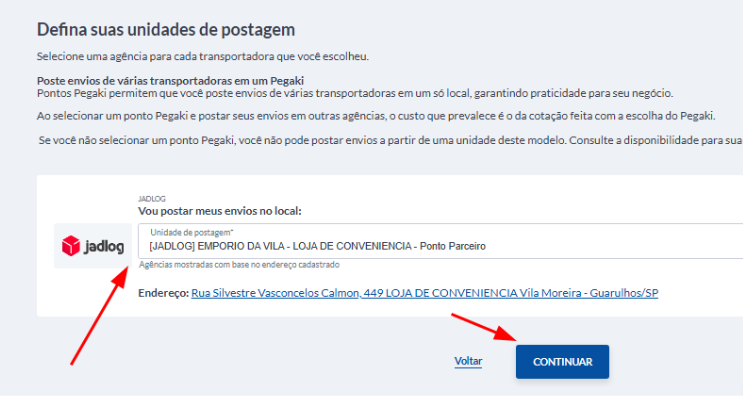
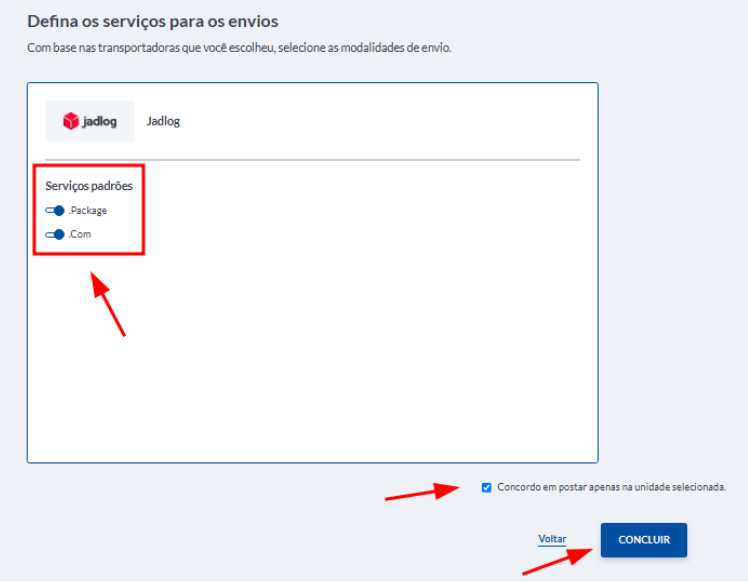
Confirme os serviços disponíveis e clique em "Concluir":
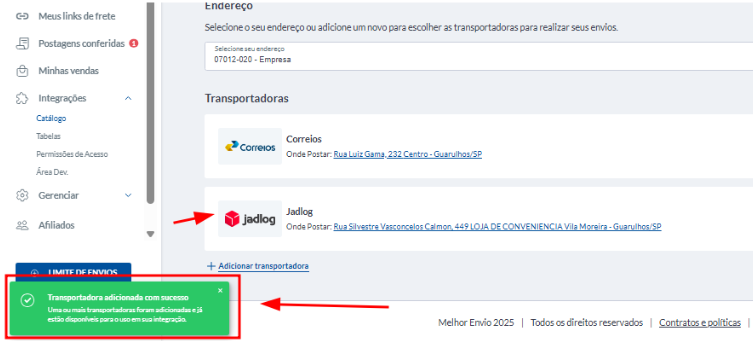
Pronto! A nova transportadora foi adicionada e estará disponível como opção de entrega para os seus pedidos:
Em caso de dúvidas, entre em contato conosco via chat.